





e-copedia hjælpecenter
Bogfør og send en faktura
Denne guide vejleder i, hvordan du bogfører og sender fakturaer fra fanen Salg samt opretter emailskabeloner.

Senior Customer Training Specialist
Som Senior Customer Training Specialist i e-conomic arbejder jeg med at gøre læring let at forstå og bruge i praksis. Jeg udvikler og optimerer indhold på tværs af vores læringskanaler – fra e-copedia og kurser til digitale formater og AI løsninger – altid med fokus på, at vores brugere hurtigt kan omsætte viden til handling.
Jeg brænder for at oversætte komplekse funktioner til klare, meningsfulde løsninger og skabe den dér “aha”-følelse, når noget pludselig giver mening. Det handler for mig om mere end træning – det handler om at give mennesker selvtillid i deres arbejde.
Introduktion
For at kunne sende din faktura, skal din kunde enten have cvr-nummer, der kan modtage elektroniske fakturaer, EAN-nummer eller e-mail udfyldt i kundeoplysningerne under fanen ”Salg” -> ”Kunder” eller i kundeoplysningerne på fakturaen, før du kan sende dine fakturaer afsted.
Sådan bogfører og sender du én faktura
- Vælg fanen "Salg" og herunder "Fakturering".
- Tryk på blyanten ud for den faktura, du gerne vil sende.
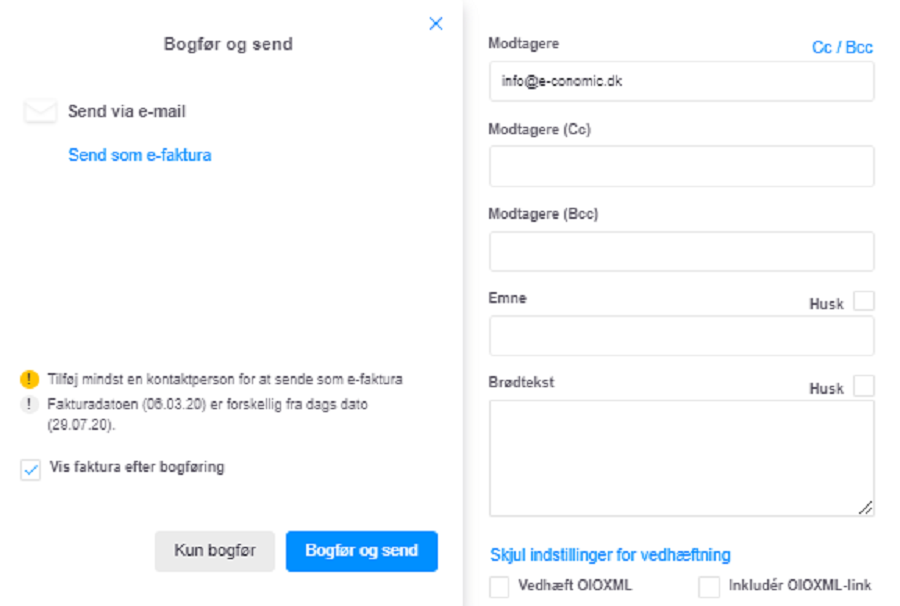
- Tryk på knappen "Bogfør og send".
- Du kan vælge kun at bogføre ved at klikke på "Kun bogfør", hvis du ønsker at sende den, skal du klikke på "Bogfør og send".
I e-conomic kan din kunde godt have tilknyttet forskelige e-mail adresser, som er placeret i et form for hierarki ift. hvilken en der bruges når du sender en faktura. Hvilken en af e-mail adresserne fakturaen bliver sendt til afhænger af, dine indstillinger på kunden, eventuelle kontaktpersoner, og din kundeopsætning.
Kunden
Den e-mail adresse du indtaster i feltet "E-mail" på din kunde under "Generelt", vil være den fakturaer osv. som udgangspunkt bliver sendt til, medmindre du har oprettet en kontaktperson, som et tilknyttet fakturaen.
I din kundes opsætning kan du også gå ind under fanen "E-mail", og her skrive en adresse i feltet "E-mail til fakturaer", som vil trumfe den skrevet under fanen "Generelt".
Kontaktperson
Hvis du har oprettet en kontaktperson med en e-mail adresse på din kunde, og har tilknyttet dem fakturaen, vil den overtrumfe de e-mail adresser der er indtastet på kunden. Men husk det altså kun er hvis du har tilføjet kontaktpersonen til fakturaen du sender.
Kundeopsætning
Hvis du gerne vil sende fakturaen til adressen der står i feltet "E-mail" på kunden, men stadig have muligheden for at oprette kontaktpersoner, skal du her bruge din kundeopsætning. Den finder du ved at åbne fanen "Salg" > "Opsætning" > "Kundeopsætning", og her sætter et flueben i "Send altid til kundens e-mail adresse". Husk også her at trykke på feltet "Gem".
På den måde vil kontaktpersonen kun få en kopi af en faktura, ordre, tilbud, rykker eller kontoudtog, hvis der er sat et flueben i en eller flere af mulighederne inde i kontaktpersonens indstillinger. Er der ikke noget flueben i "Modtag e-mail kopi af" på kontaktpersonen, er det kontaktpersonens mail der trumfer hovedmailen.
Tip
Du kan oprette specifikke e-mailskabeloner, der har emne og brødtekst udfyldt, så du kan vælge skabelonen ved afsendelse af fakturaen.
Sådan bogfører og sender du en eller flere fakturaer på én gang
- Vælg fanen "Salg" og herunder "Fakturering".
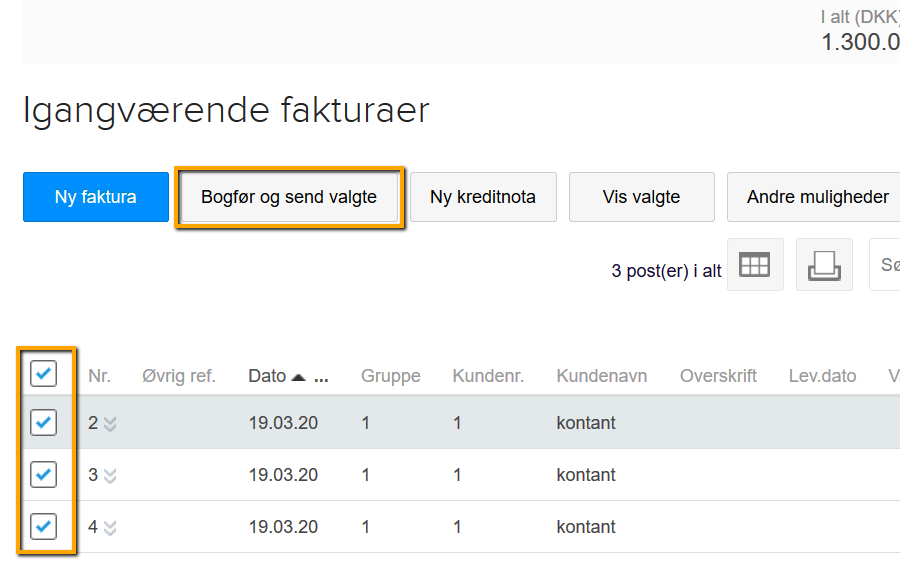
- Vælg de fakturaer, der skal sendes og bogføres ved at sætte flueben i boksen til venstre.
- Tryk på "Bogfør og send valgte".
Obs
Hvis du oplever fejl, eller at en faktura ikke sendes, kan du åbne og bogføre fakturaerne enkeltvis for at finde frem til problemet og se en uddybende fejlbeskrivelse.
Har du mange fakturaer, kan du i stedet vælge at bogføre dele af din fakturaliste ad gangen. På den måde kan du hurtigere indsnævre, hvilken gruppe af fakturaer der indeholder fejlen.
Sådan opretter du en e-mailskabelon
- Tryk på fanen "Salg"
- Vælg "E-mailskabeloner" under "Opsætning" i menuen til venstre.
- Du kan her enten redigere en eksisterende skabelon ved at trykke på "Redigér" eller oprette en ny skabelon ved at trykke på "Ny skabelon".
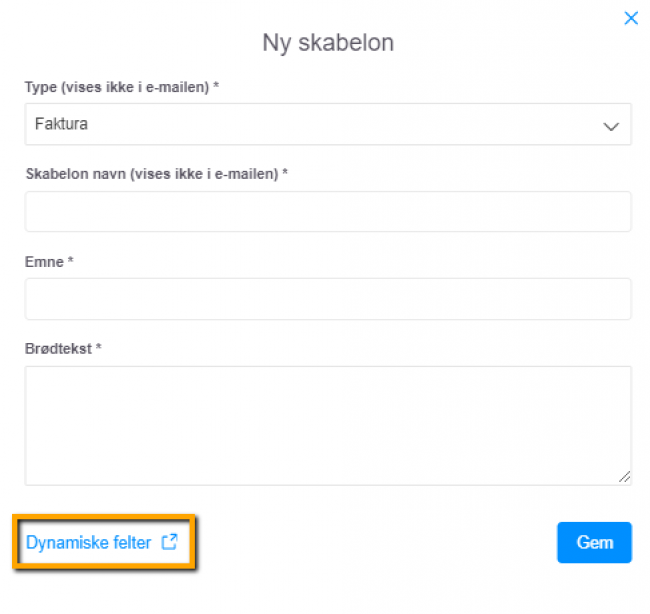
- Du skal starte med at tage stilling til, om skabelonen er til tilbud, ordrer, kreditnotaer eller fakturaer.
- Herefter skal du indtaste den tekst, du ønsker udfyldt i emne og brødtekst, når denne skabelon vælges. I "Dynamiske felter", kan du hente koder ind, så f.eks. kundens navn automatisk udfyldes.
Se beskrivelse af felterne her: Knapper og felter i Salg
Var denne artikel nyttig?
Bliv e-conomic Insider
