





e-copedia hjælpecenter
Skriv en ekstra tekst i din faktura - fra gang til gang
Denne guide vejleder dig i, hvordan du skriver nemt skriver en ekstra tekst i din faktura, hvis du f.eks.har noget information du vil give din kunde, et godt tilbud, eller hvis du vil sende en julehilsen.

Senior Customer Training Specialist
Som Senior Customer Training Specialist i e-conomic arbejder jeg med at gøre læring let at forstå og bruge i praksis. Jeg udvikler og optimerer indhold på tværs af vores læringskanaler – fra e-copedia og kurser til digitale formater og AI løsninger – altid med fokus på, at vores brugere hurtigt kan omsætte viden til handling.
Jeg brænder for at oversætte komplekse funktioner til klare, meningsfulde løsninger og skabe den dér “aha”-følelse, når noget pludselig giver mening. Det handler for mig om mere end træning – det handler om at give mennesker selvtillid i deres arbejde.
Introduktion
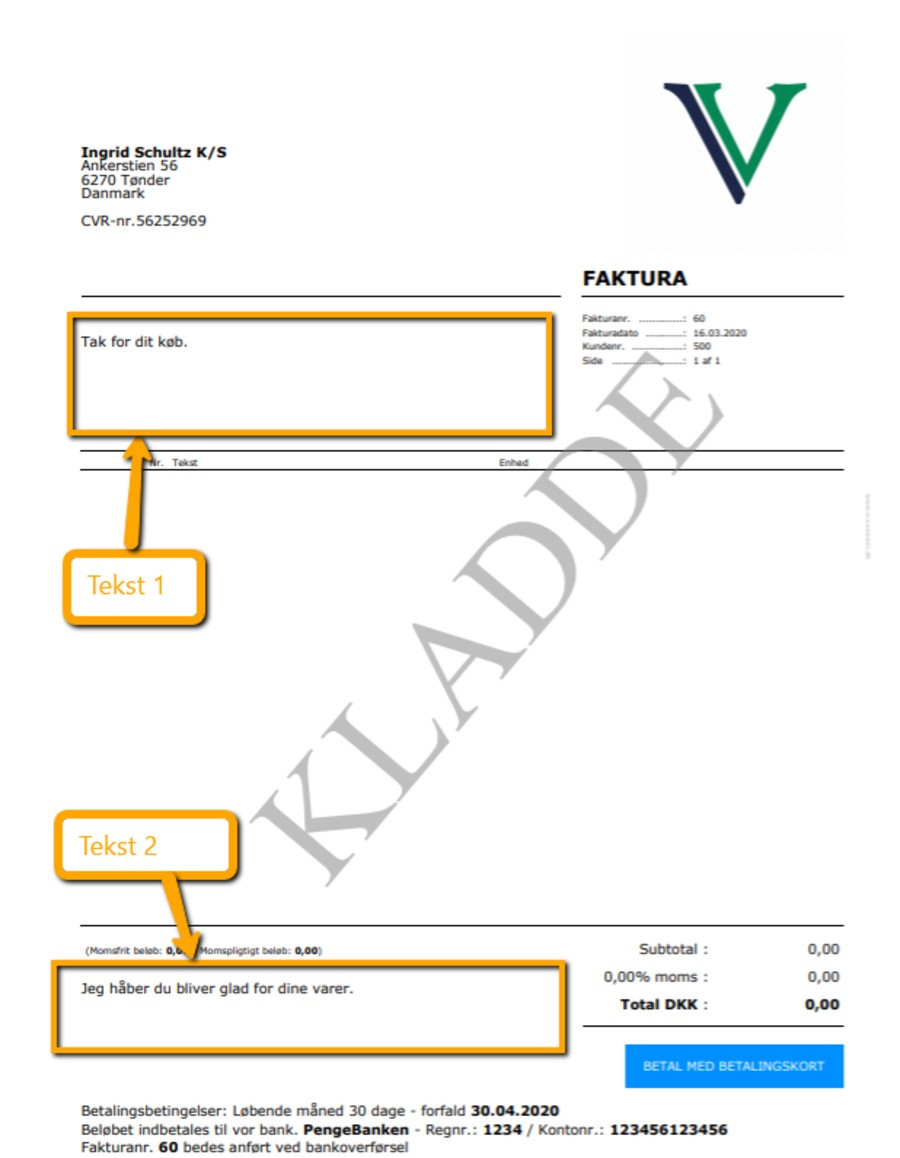
Teksten bliver vist på fakturaen, som i eksemplet her, blot ved at benytte standardskabelonsamlingen.
Teksten er en tekst, som du skal skrive, hver gang du opretter en faktura.
Sådan skriver du en ekstra tekst i din faktura
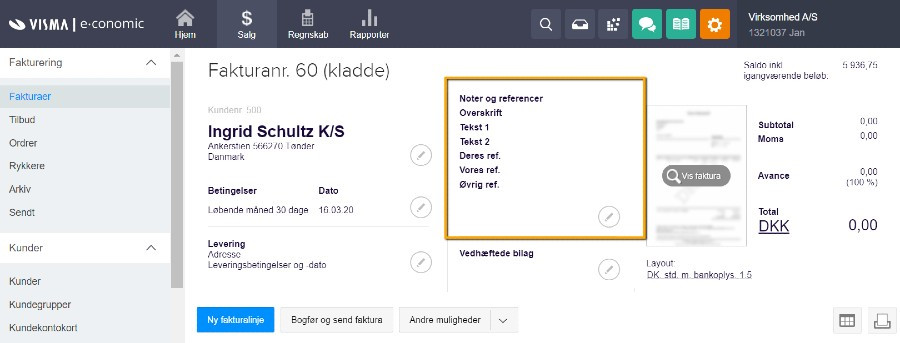
- I det du opretter en faktura, kan du tilføje den ekstra tekst ved at klikke ind på "Noter og referencer".
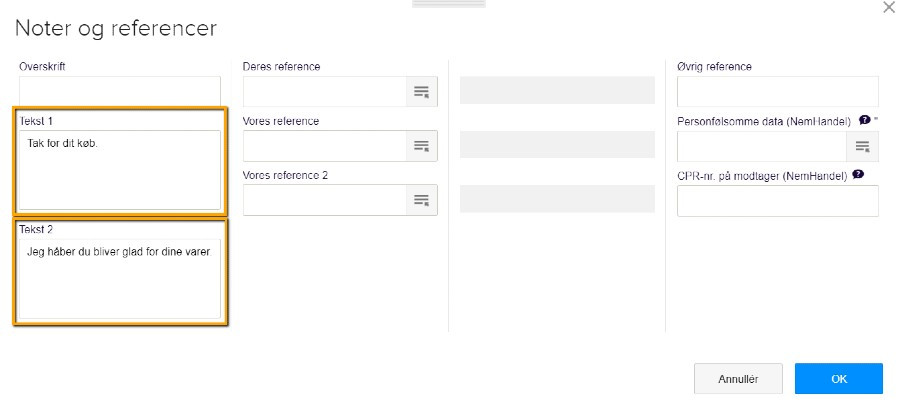
- En ny fane vil nu åbne op, hvor du kan udfylde den ekstra tekst i feltet "Tekst 1".
- Hvis du vælger at benytte feltet "Tekst 2", vil den ekstra tekst blive vist nederst på din faktura.
Se beskrivelse af felterne her: Knapper og felter i Salg
Var denne artikel nyttig?
Bliv e-conomic Insider
