





e-copedia hjælpecenter
Konvertér tilbud eller ordre til en faktura
Når kunden har accepteret det tilbud, du har sendt, kan du nemt konvertere det til en faktura. På samme måde kan du nemt konvertere en ordrebekræftelse til en faktura, hvis du har sendt den til kunden i forbindelse med jeres aftale.

Senior Customer Training Specialist
Som Senior Customer Training Specialist i e-conomic arbejder jeg med at gøre læring let at forstå og bruge i praksis. Jeg udvikler og optimerer indhold på tværs af vores læringskanaler – fra e-copedia og kurser til digitale formater og AI løsninger – altid med fokus på, at vores brugere hurtigt kan omsætte viden til handling.
Jeg brænder for at oversætte komplekse funktioner til klare, meningsfulde løsninger og skabe den dér “aha”-følelse, når noget pludselig giver mening. Det handler for mig om mere end træning – det handler om at give mennesker selvtillid i deres arbejde.
Introduktion
Når du har sendt et tilbud eller en ordre til din kunde, behøver du ikke at starte fra bunden, når du skal fakturere dem. Når du har konverteret til en faktura, kan du nemt tilføje eller fjerne produkter eller tjenester, hvis kunden ønsker ændringer eller justeringer på deres faktura. Det betyder, at du ikke behøver at starte forfra, og at du kan arbejde videre med de samme oplysninger fra tilbuddet eller ordren på din faktura, indtil den er færdig.
- Funktionerne "Tilbud" og "Ordre" er inkluderet i pakkerne Plus, Smart og Komplet.
Sådan konverterer du et tilbud til faktura
- Tryk på fanen "Salg".
- Tryk på "Fakturering" og "Tilbud" i menuen til venstre.
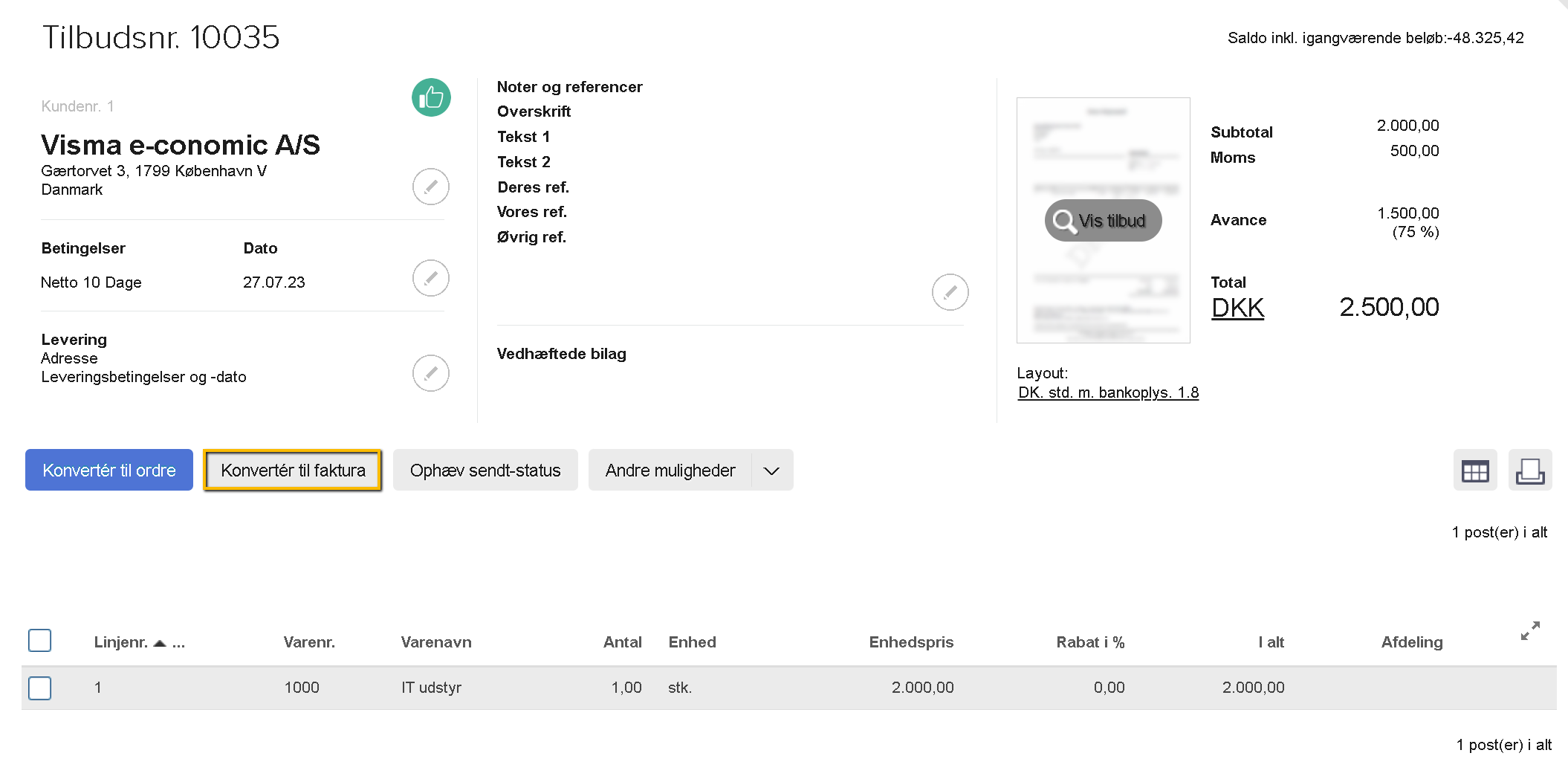
- Tryk på blyant-ikonet "Redigér" ud for det tilbud du ønsker at konvertere til faktura.
- Tryk på knappen "Konvertér til faktura".
- Nu er dit tilbud konverteret til en faktura og du kan foretage de rettelser du ønsker.
- Når du er klar til at sende, trykker du på "Bogfør og send", for at få sendt fakturaen afsted.
Det er ikke muligt at genskabe det samme tilbud, når du først har konverteret det til en faktura. Derfor er det vigtigt, at du ikke konverterer dit tilbud, før du er sikker på, at du ikke længere vil bruge dokumentet som et tilbud.
En mulighed er at finde dit tilbud via fanen "Arkiv" og herfra tage en kopi af tilbuddet. Du vil her få genereret et igangværende tilbud, som er magen til det forrige, blot med et nyt tilbudsnummer.


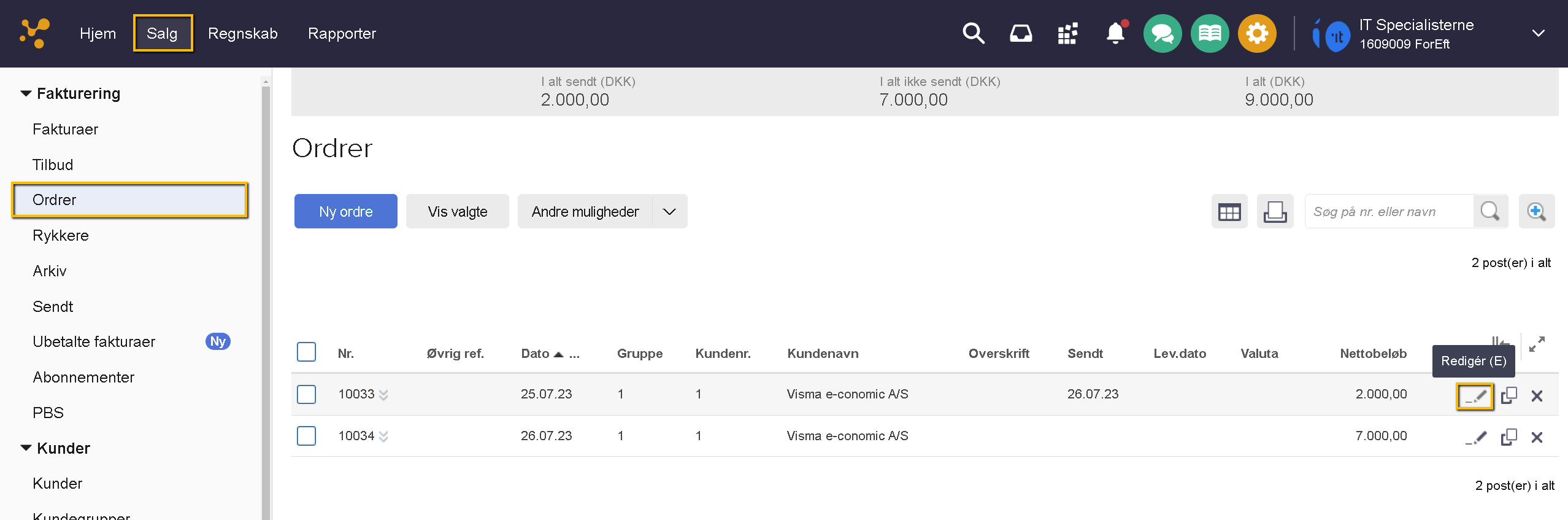
Sådan konverterer du en ordre til faktura
- Tryk på fanen "Salg".
- Tryk på "Fakturering" og "Ordre" i menuen til venstre.
- Tryk på blyant-ikonet "Redigér" ud for den ordre du ønsker at konvertere til faktura.
- Tryk på knappen "Konvertér til faktura".
- Nu er din ordre konverteret til en faktura og du kan foretage de rettelser du ønsker.
- Når du er klar til at sende, trykker du på "Bogfør og send", for at få sendt fakturaen afsted.
Det er ikke muligt at genskabe den samme ordre, når du først har konverteret den til en faktura. Derfor er det vigtigt, at du ikke konverterer din ordre, før du er sikker på, at du ikke længere vil bruge dokumentet som en ordre.
En mulighed er at finde din ordre via fanen "Arkiv" og herfra tage en kopi af ordren. Du vil her få genereret en igangværende ordre, som er magen til den forrige, blot med et nyt ordrenummer.

Obs
Overvej om du er klar til at konvertere dit tilbud eller din ordre inden du trykker på konvertér til tilbud/ordre, da det ikke er muligt at fortryde og gendanne dokumentet efter det er blevet konverteret. Du kan altid tage en kopi af det sendte dokument fra arkivet og oprette et nyt.
Tip
Har du oprettet ordren eller tilbuddet på en tidligere dato, vil datoen automatisk blive ændret til dags dato, når den konverteres til en faktura. Denne dato kan du naturligvis ændre.
Se beskrivelse af felterne her: Knapper og felter i Salg
Var denne artikel nyttig?
Bliv e-conomic Insider
