





e-copedia hjælpecenter
Overfør ordrer til fakturering
Denne funktion giver mulighed for at samle flere ordrer på én faktura (bulk) eller generere en faktura pr. ordre som en samlet handling. Dette gør det nemmere og mere effektivt at håndtere faktureringen uden at skulle oprette fakturaer enkeltvis.

Senior Customer Training Specialist
Som Senior Customer Training Specialist i e-conomic arbejder jeg med at gøre læring let at forstå og bruge i praksis. Jeg udvikler og optimerer indhold på tværs af vores læringskanaler – fra e-copedia og kurser til digitale formater og AI løsninger – altid med fokus på, at vores brugere hurtigt kan omsætte viden til handling.
Jeg brænder for at oversætte komplekse funktioner til klare, meningsfulde løsninger og skabe den dér “aha”-følelse, når noget pludselig giver mening. Det handler for mig om mere end træning – det handler om at give mennesker selvtillid i deres arbejde.
Introduktion
Når du har en ordre der er færdig leveret, og den er klar til at blive faktureret, så skal denne ordre overføres til fakturering, så du har en faktura du kan sende til din kunde.
- Denne funktion er inkluderet i pakkerne Plus, Smart og Komplet.
Sådan overfører du en ordre til fakturering
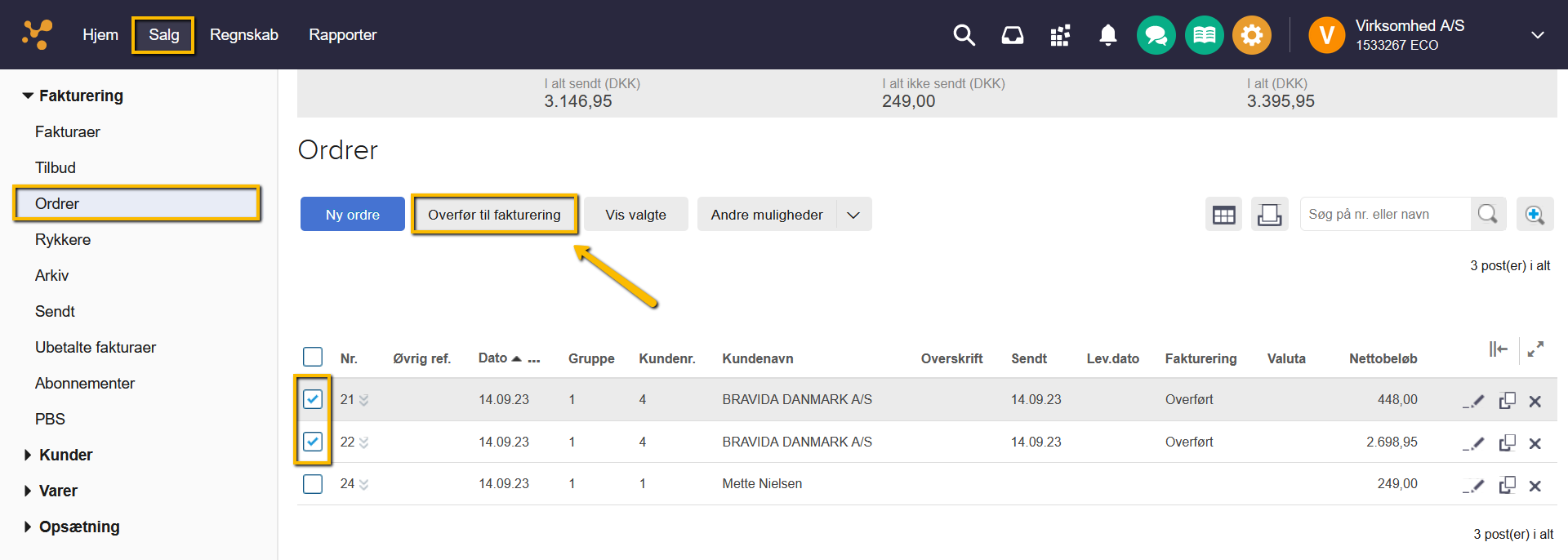
- Tryk på "Salg".
- Tryk på "Fakturering" i menuen til venstre og vælg "Ordrer".
- Sæt flueben i boksen ud for den/de ordre(r) der skal faktureres.
- Tryk på "Overfør til fakturering".
- Nu ligger din ordre i menuen til venstre under "fakturering" som en faktura, herfra vil du så kunne bogføre og sende fakturaen til kunden.
For at få ordrenummeret til at fremgå øverst til højre på PDF'en af din faktura, skal ordren først registreres som sendt.
Sådan gør du:
1. Tryk på fanen "Salg".
2. Tryk på "Ordrer" i venstre menu under "Fakturering".
3. Rediger din ordre på blyantsikonet ude til højre for den.
4. Tryk på "Send ordre".
5. Vælg enten "Registrér som sendt" eller klik på knappen "Send" for at sende den.
6. Tryk på "Konvertér til faktura".
Din faktura vil nu indeholde ordrenummeret øverst til højre på PDF'en.
Når du opretter samlefakturaer (ved flere ordre til samme kunde), genereres der et nyt ordrenummer, der naturligvis ikke matcher de oprindelige ordrenumre. Derfor anbefaler vi, altid at have flueben i "Inkluder beskrivelse for hver ordre".
Hvis du har kunder, som du laver samlefakturaer til, kan det være en god idé at oprette et layout, der ikke viser ordrenummeret. Det layout kan enten indstilles på kunden fast eller benyttes på de enkelte fakturaer, hvor det er relevant.
Sådan oprettes layoutet:
1. Tryk på "Salg".
2. Tryk på "Opsætning" i menuen til venstre og vælg "Design og layout".
3. Tryk på knappen "Kopiér" ud for det layout du kan bruge for at lave en tro kopi
4. Afslut med "Ok". Skabelonsamlingen er nu oprettet, og du kan nu redigere den efter behov.
Sådan fjernes "Ordrenr." fra layoutet:
1. Tryk på "Skabeloner" helt til højre for det layout, du vil redigere.
2. Tryk på "Layout" helt til højre for "Faktura".
3. Find feltet med ordrenummeret og slet den del.
3.1 Hvis du bruger vores standard layout, skal du gå til nr. 6 på listen, redigere den med blyanten helt til højre og slette teksten "{ifdef-OrdreNr} Ordrenr. [...]".
Tryk på "OK" for at afslutte.
3.2 Derefter skal du redigere nr. 7, og her skal du slette "{ifdef-OrdreNr} : [OrdreNr]{/ifdef-OrdreNr}".
Tryk på "OK" for at afslutte.
Nu har du et layout, hvor ordrenummeret ikke vises i fakturaens PDF.
Se her hvordan du vælger layoutet på fakturaens eller kundens indstillinger.
Når du bruger knappen "Konvertér til faktura" vil ordren blive fjernet fra ordreoversigten og lavet om til en faktura.
Hvis du ønsker at følge en status i ordreoversigten og beholde ordren indtil den er helt færdig, skal du i stedet bruge "Overfør til fakturering". Herefter vil du kunne se, at der står "Overført" i feltet "Fakturering" i oversigten.Når du har bogført og faktureret det fulde beløb, vil ordren derefter forsvinde.
Tip
Fakturaen der er overført eller konverteret fra en ordre, vil få dags dato som fakturadato, den kan du naturligvis ændre efter behov. Er ordren oprettet i en fremmed valuta, vil kursen også følge fakturadatoen.
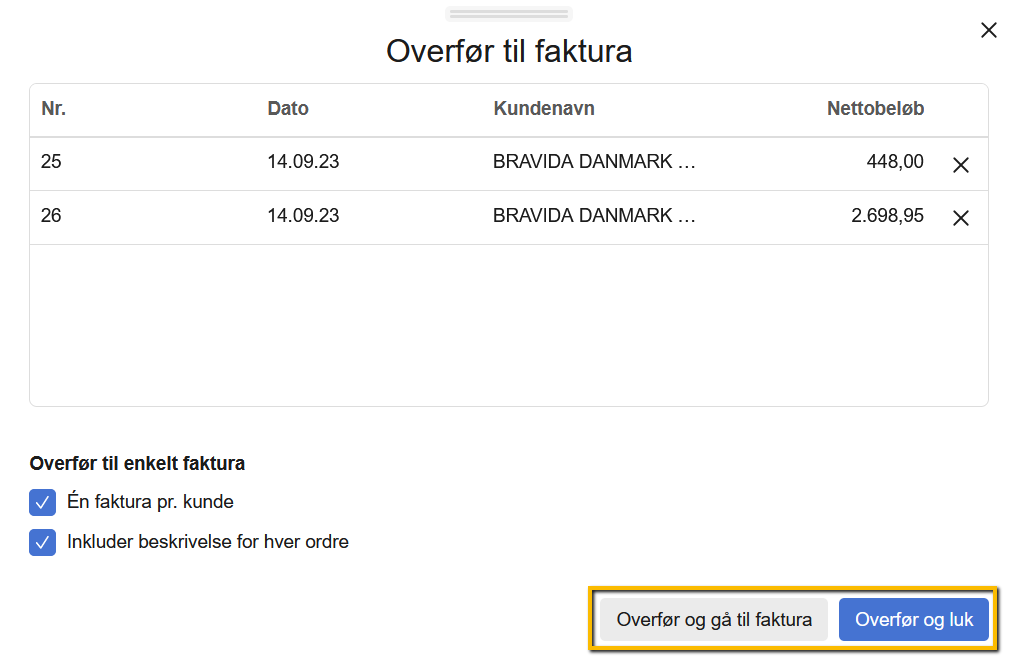
Én faktura pr. kunde:
Har du en kunde som har flere forskellige ordrer liggende som skal faktureres, kan du vælge om de skal overføres til én faktura, eller om de skal overføres til én faktura pr. ordre.
Inkluder beskrivelse for hver ordre:
Sætter du flueben her, vil du få det oprindelige ordrenr. og ordre dato på som overskrift blandt varelinjerne på fakturaen.
Var denne artikel nyttig?
Bliv e-conomic Insider
