





e-copedia hjælpecenter
Opret en delfaktura
Denne guide vejleder dig i, hvordan du opretter delfakturaer og beholder overblikket i processen.

Senior Customer Training Specialist
Som Senior Customer Training Specialist i e-conomic arbejder jeg med at gøre læring let at forstå og bruge i praksis. Jeg udvikler og optimerer indhold på tværs af vores læringskanaler – fra e-copedia og kurser til digitale formater og AI løsninger – altid med fokus på, at vores brugere hurtigt kan omsætte viden til handling.
Jeg brænder for at oversætte komplekse funktioner til klare, meningsfulde løsninger og skabe den dér “aha”-følelse, når noget pludselig giver mening. Det handler for mig om mere end træning – det handler om at give mennesker selvtillid i deres arbejde.
Introduktion
Vi ved, hvor vigtigt det er at kunne opdele betalinger og sikre en smidig faktureringsproces, og med funktionen for delfakturering kan du gøre netop det. Med den her funktion kan du opdele dine fakturaer i mindre dele, så du kan administrere delbetalinger mere effektivt og skabe større fleksibilitet i din faktureringsproces.
- Denne funktion er inkluderet i pakkerne Plus, Smart og Komplet.
Sådan opretter du en ny delfaktura
- Gå til fanen "Salg", og i menuen til venstre skal du trykke på "Order".
- Opret en ny ordre med dine ordrelinjer eller rediger en eksisterende ordre.
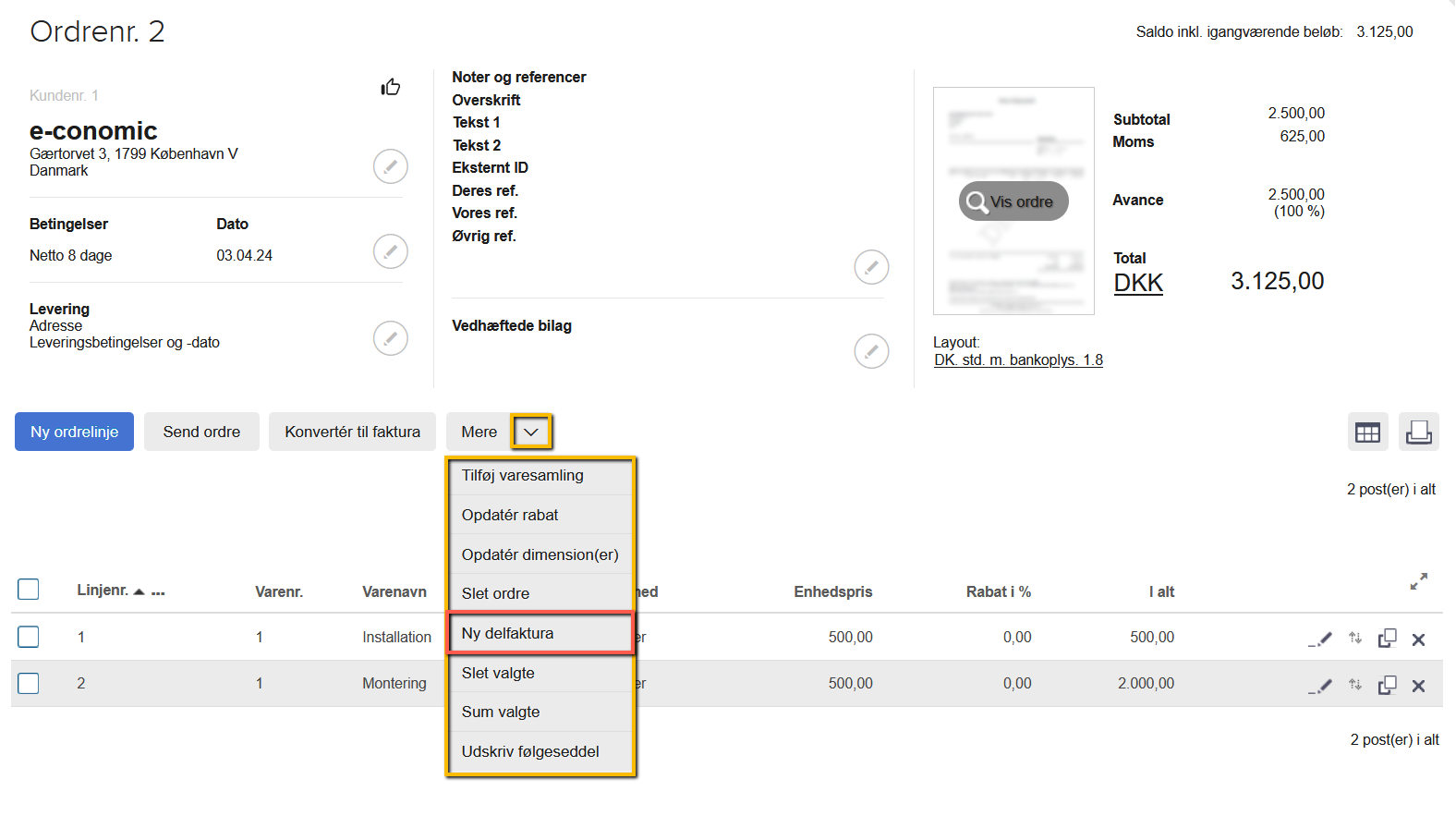
- Tryk på knappen "Mere".
- Vælg "Ny delfaktura" i rullemenuen.
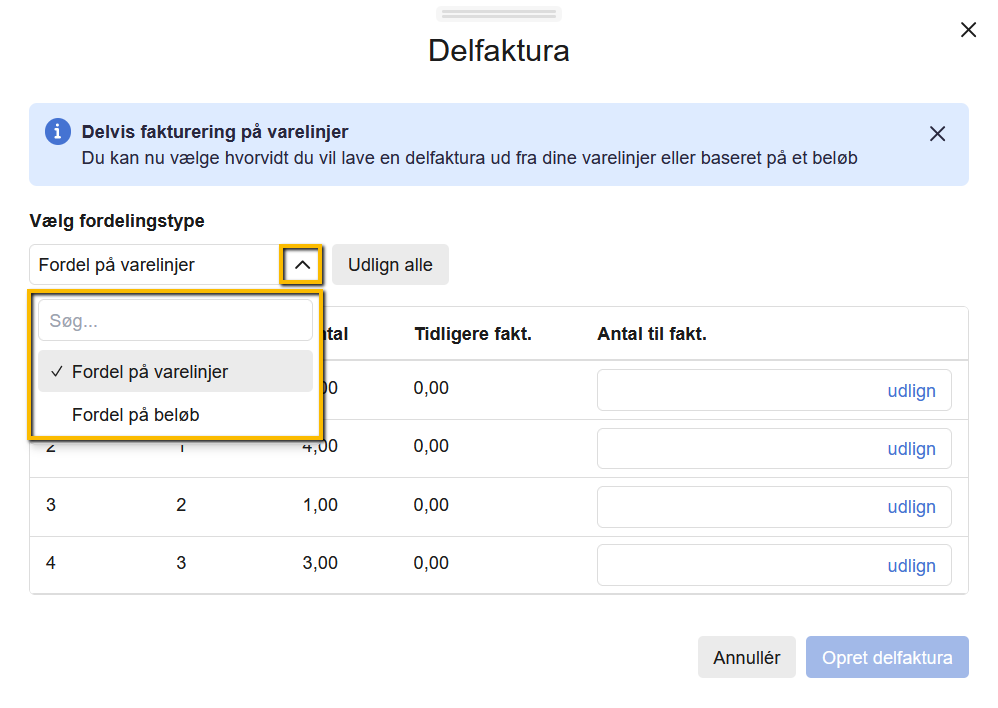
- Når du har trykket, får du et pop op-vindue, hvor du vælge fordelingstype. Vælg enten at fordele på de enkelte varelinjer eller på beløb/procent.
- FORDEL PÅ VARELINJER: Vælg antallet på de enkelte varelinjer som skal med på delfakturaen.
- FORDEL PÅ BELØB: Vælg en vare for delfakturaen, vælg "Fast beløb" eller "Procentdel" og indtast værdien.
- Afslut ved at trykke på "Opret delfaktura"
Der er ikke nogen grænse på hvor mange delfaktura du kan sende baseret på den samme ordre.
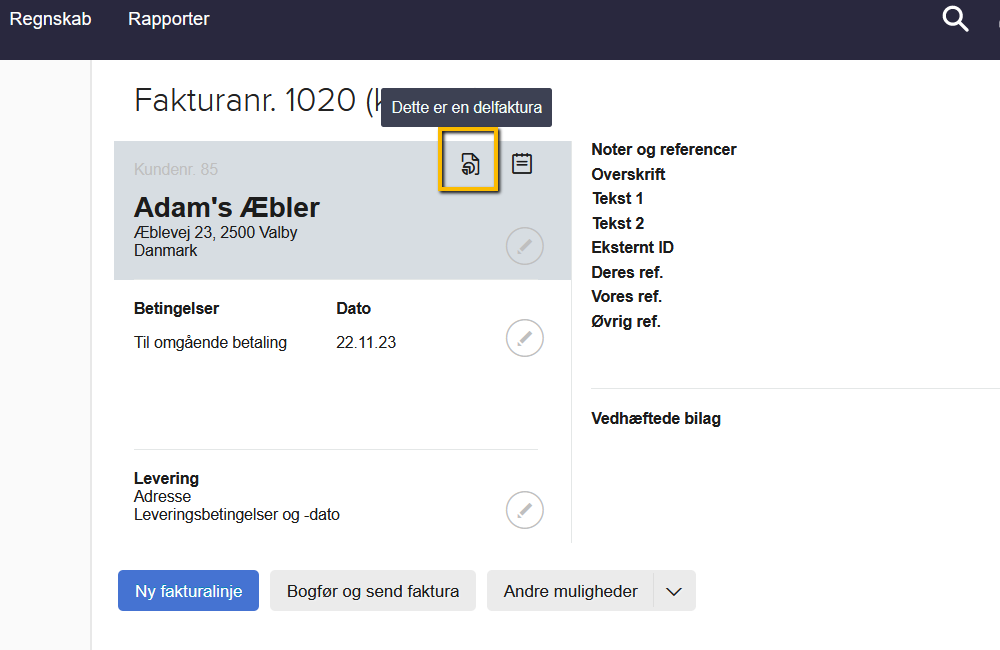
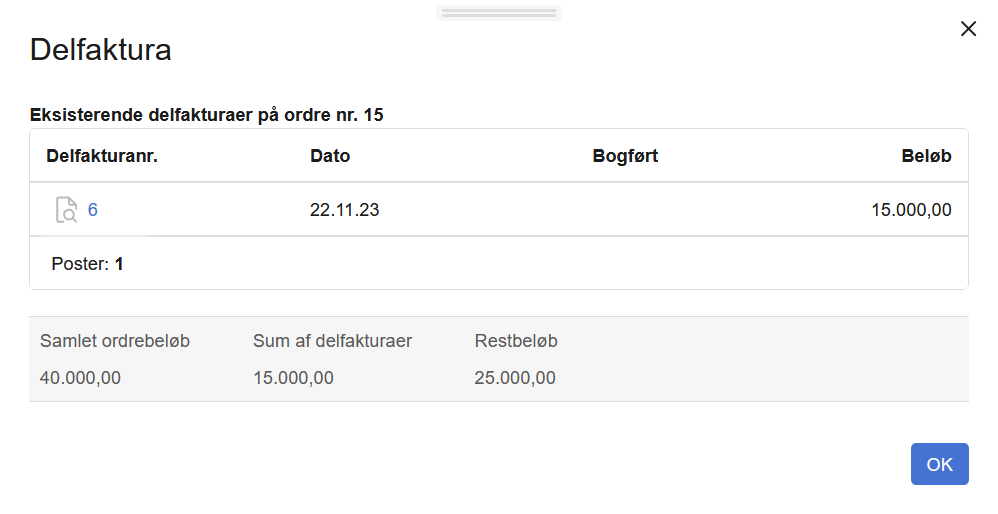
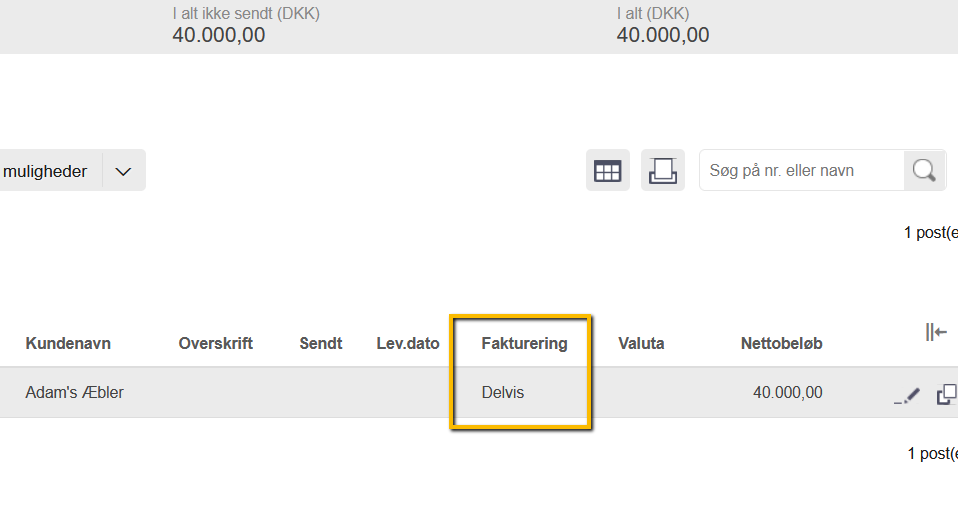
Denne log er en nyttig funktion, der giver dig mulighed for at holde styr på dine fakturaer og sikre, at alt er blevet opdelt korrekt. Med dette generelle overblik kan du nemt holde styr på antallet af delfakturaer og sikre, at intet er blevet overset.
Obs
Du kan IKKE benytte bruttopriser i feltet "fast beløb" under betalingstype i delfaktureringen.
Tip
Fordeler du på beløb eller procent anbefaler vi at oprette en vare til aconto betaling. En delfaktura fordelt på beløb kan tilknyttes alle dine varer, men vi anbefaler at oprette en vare til formålet.
Sådan sender du den sidste del af fakturaen
- Når du skal sende resten af din ordre, skal du gå til fanen "Salg" og trykke på "Ordrer" i menuen til venstre.
- Ude til højre for ordren skal du trykke på blyants-ikonet "Rediger".
- Tryk på "Konvertér til faktura".
- Nu danner systemet selv en faktura med det samlede beløb, samt linjer for de aconto fakturaer, der er tilknyttet ordren.
Tip
Hvis du vælger at oprette en ny delfaktura og indtaste restbeløbet eller udligne de resterende varelinjer, vil systemet automatisk genkende, at det er den sidste del, og det vil give en anbefaling om at konvertere ordren til en faktura.
Se beskrivelse af felterne her: Knapper og felter i Salg
Var denne artikel nyttig?
Bliv e-conomic Insider
