





e-copedia hjælpecenter
Opret en flerbenet postering i fordelingsskabelonen
For at spare tid kan du oprette flerbenet posteringer i en fordelingsskabelon i stedet for manuelt at indtaste hver enkelt linje.

Senior Customer Training Specialist
Som Senior Customer Training Specialist i e-conomic arbejder jeg med at gøre læring let at forstå og bruge i praksis. Jeg udvikler og optimerer indhold på tværs af vores læringskanaler – fra e-copedia og kurser til digitale formater og AI løsninger – altid med fokus på, at vores brugere hurtigt kan omsætte viden til handling.
Jeg brænder for at oversætte komplekse funktioner til klare, meningsfulde løsninger og skabe den dér “aha”-følelse, når noget pludselig giver mening. Det handler for mig om mere end træning – det handler om at give mennesker selvtillid i deres arbejde.
Introduktion
Denne flerbenet postering kan gemmes som en skabelon (fordelingsskabelon), og kan dermed bruges igen senere.
Tip
Bogfører du ud fra din bankafstemning?
Vidste du, at du nu kan lave fordelingen direkte, når du overfører posteringer fra banken? I overførselsvinduet finder du en ny 'Fordeling'-knap, som lader dig fordele beløbet på flere konti, inden posteringen rammer kassekladden. Det er den hurtigste metode, hvis dit udgangspunkt er banken.
Sådan opretter du en flerbenet postering via en fordelingsskabelon
- Tryk på fanen "Regnskab" og vælg den kassekladde du vil arbejde i.
- Tryk på "Ny postering" og udfyld: "Type", "Bilag", "Dato" "Kontonr.", "Beløb" og "Tekst"-felterne.
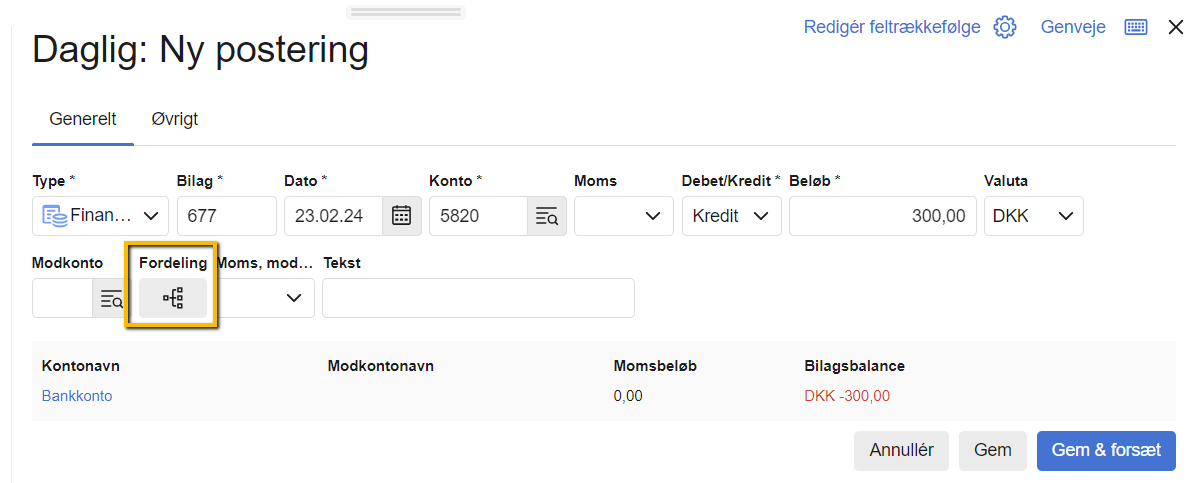
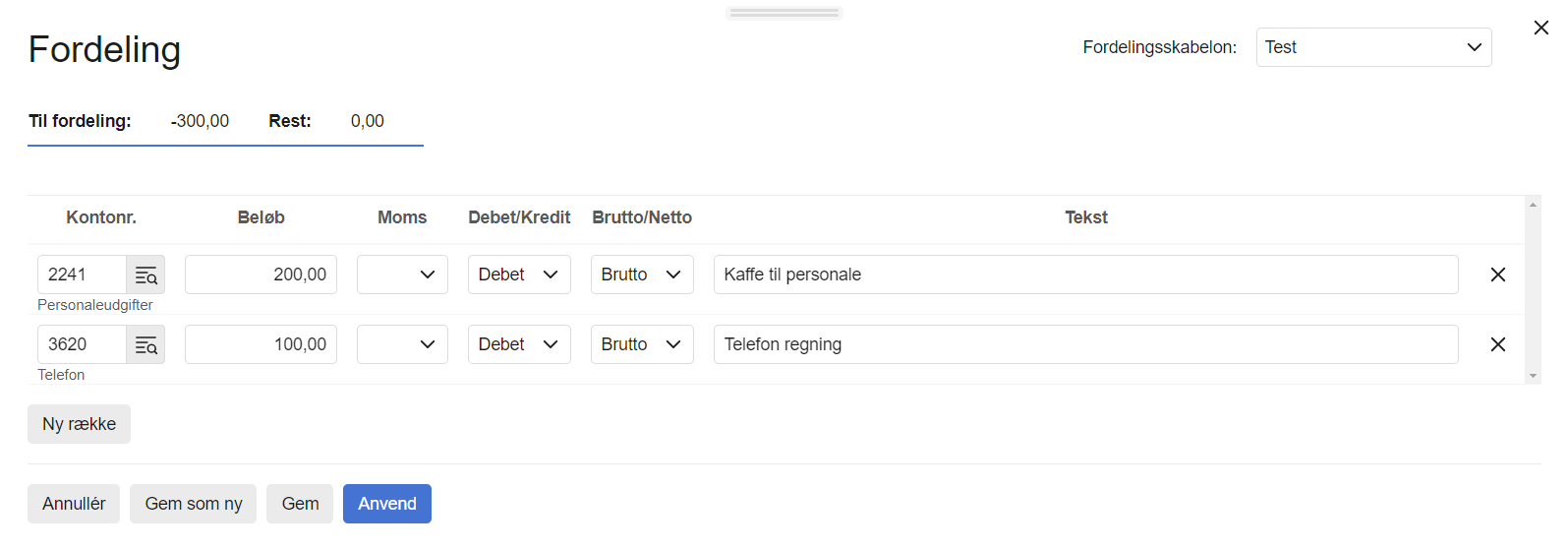
- Tryk på ikonet "Fordeling" til højre for feltet Modkonto og udfyld den flerbenede postering i fordelingsskabelonen.
- Tryk på "Gem som ny", hvis du vil bruge skabelonen igen.
- Giv din skabelon et navn og vælg om systemet skal huske beløb og tekster.
- Gem skabelonen og tryk "Anvend" for fordelingen.
- Tryk på "Gem" og den vil nu være oprettet i din kassekladde.
Hvilke genvejstaster er der i fordelingsskabelonen?
Genvejstaster i fordelingsskabelonen er:
CTRL + PILETASTER ↓ ↑ ← → : Flytter markøren til højre/venstre/op/ned.
Obs
Vær opmærksom på, at debet/kredit er korrekt. Du kan fordele på max. 100 rækker i fordelingsskabelonen.
Sådan bruger du en tidligere gemt fordelingsskabelon
- Tryk på "Ny postering".
- Udfyld "Dato", "Kontonr.", "Beløb", "Tekst" - kontrollér at debet/kredit er korrekt og tryk på "Fordeling".
- Oppe i højre side i fordelingsvinduet vælger du den fordelingsskabelon, du vil bruge.
- Tryk på "Anvend".
- Tryk på "Gem" på posteringen.
Hvordan redigere jeg opsætningen for en eksisterende skabelon?
Skal du ændre opsætningen/indstillingerne for en eksisterende fordelingsskabelon, skal du gøre følgende når du har åbnet fordelingsskabelonen:
- Vælg oppe i højre hjørne af vinduet den fordelingsskabelon du vil redigere.
2. Lav de ønskede ændringer til skabelonen.
3. Tryk på den grå knap "Gem".
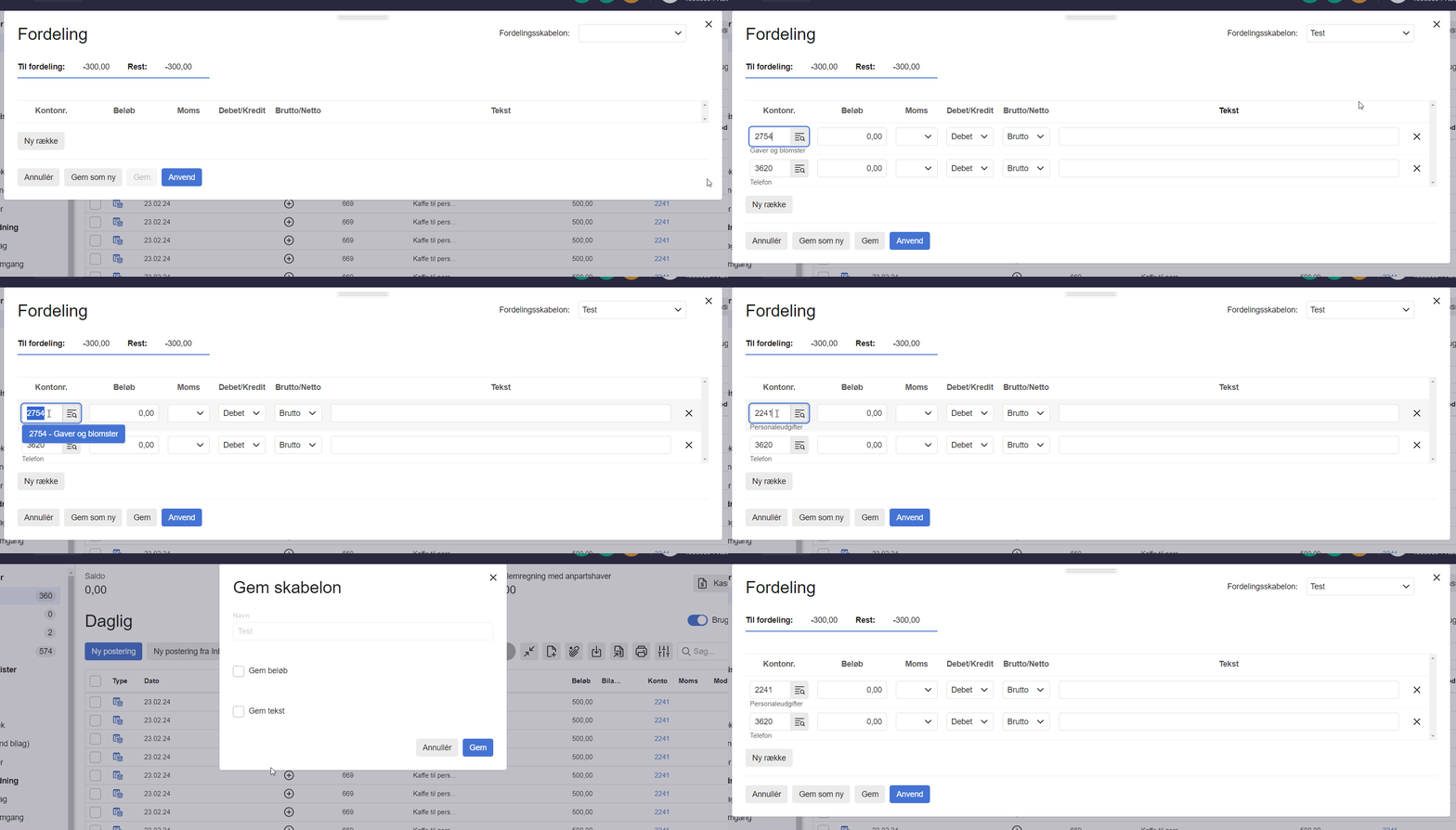
Vil du ændre navnet på skabelonen skal du i stedet trykke på "Gem som ny", hvorefter du kan ændre navnet.
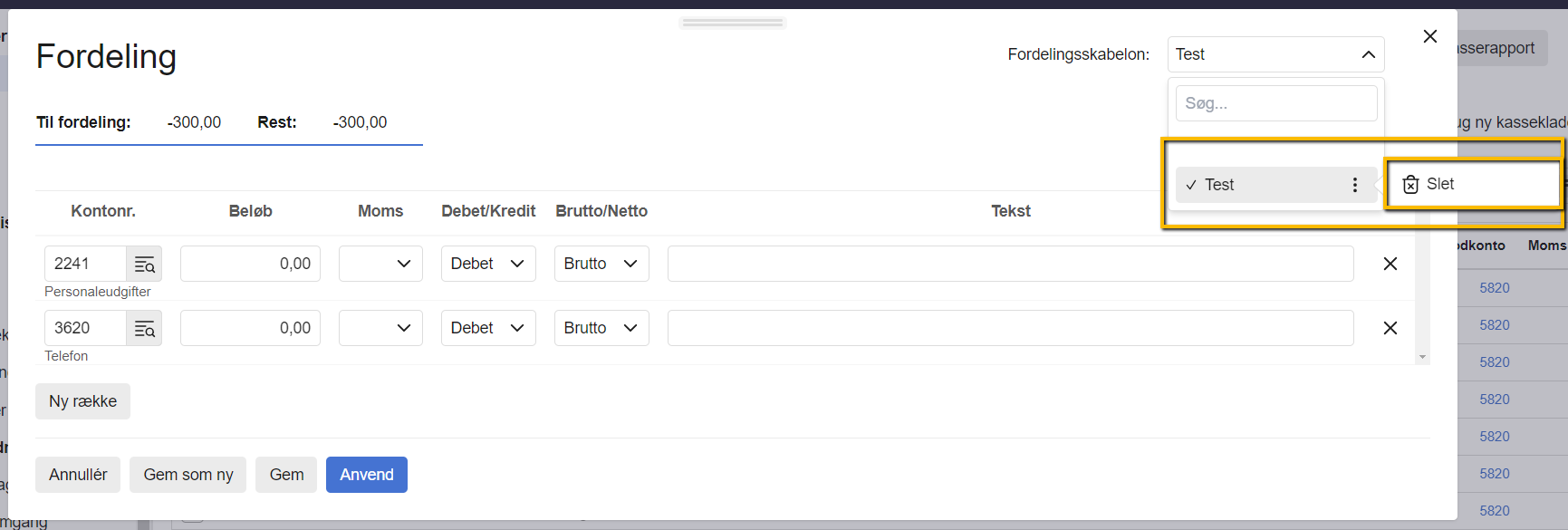
Sådan sletter du en fordelingsskabelon
- Tryk på "Ny postering".
- Tryk på "Fordeling".
- Tryk på "Fordelingsskabelon" drop down menuen.
- Tryk på krydset ud for den skabelon, du vil slette.
Se beskrivelse af felterne her: Knapper og felter i Regnskab
Var denne artikel nyttig?
Bliv e-conomic Insider
