





e-copedia hjælpecenter
Opret en flerbenet postering i kassekladden
Har du lavet et køb, du ønsker at fordele på flere konti? Så hjælper guiden dig her igennem, hvordan du opretter købet som en flerbenet postering.

Senior Customer Training Specialist
Som Senior Customer Training Specialist i e-conomic arbejder jeg med at gøre læring let at forstå og bruge i praksis. Jeg udvikler og optimerer indhold på tværs af vores læringskanaler – fra e-copedia og kurser til digitale formater og AI løsninger – altid med fokus på, at vores brugere hurtigt kan omsætte viden til handling.
Jeg brænder for at oversætte komplekse funktioner til klare, meningsfulde løsninger og skabe den dér “aha”-følelse, når noget pludselig giver mening. Det handler for mig om mere end træning – det handler om at give mennesker selvtillid i deres arbejde.
Introduktion
I eksemplet her, tages der udgangspunkt i et køb af arbejdstøj, hvor der både skal betales for arbejdstøjet og fragt. Tøjet og fragten skal fordeles ud på to forskellige konti.
Tip
Bogfører du ud fra din bankafstemning?
Vidste du, at du nu kan lave fordelingen direkte, når du overfører posteringer fra banken? I overførselsvinduet finder du en ny 'Fordeling'-knap, som lader dig fordele beløbet på flere konti, inden posteringen rammer kassekladden. Det er den hurtigste metode, hvis dit udgangspunkt er banken.
Sådan opretter du et køb som en flerbenet postering
- Tryk ind på fanen "Regnskab".
- Vælg kassekladden, du ønsker at bogføre i, i menuen til venstre.
- Tryk på den blå knap "Ny postering".
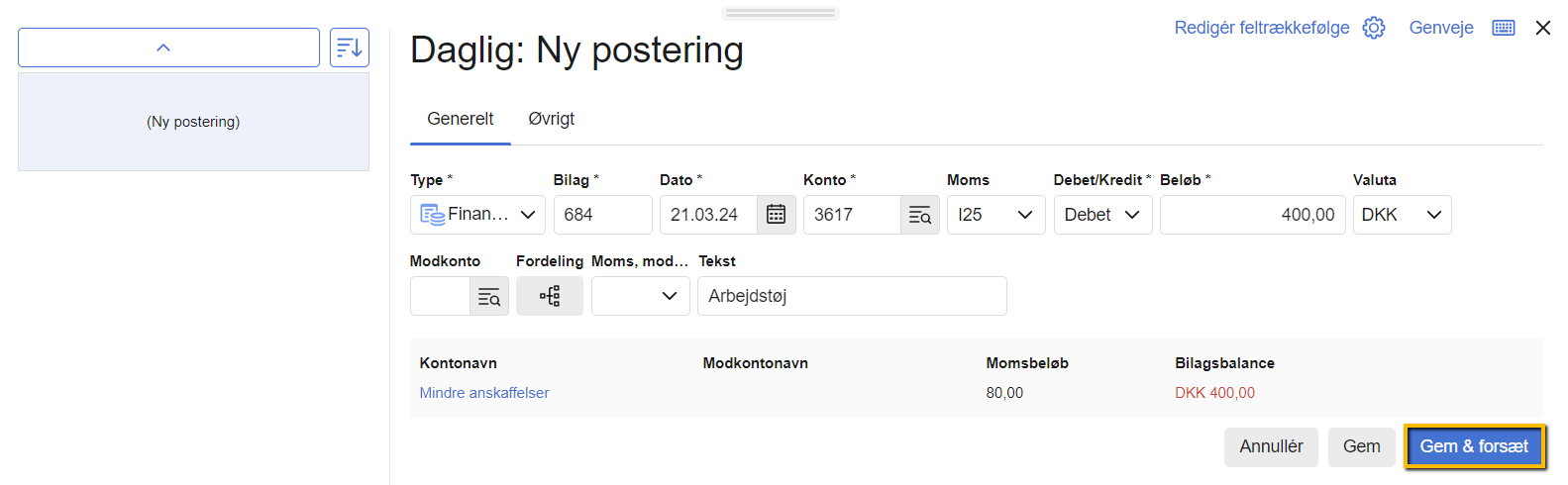
- Sæt typen til at være et finansbilag og udfyld både dato og bilagsnummer.
- Vælg kontoen, du ønsker at bogføre dit køb på. I dette eksempel skal vi bogføre arbejdstøjet og vælger derfor at benytte konto "3617 - Mindre anskaffelser". Udfyld "Beløb" med det, du har betalt for tøjet. Lad "Debet/Kredit" stå til Debet.
- Lad feltet "Modkonto" stå tomt og fortsæt den flerbenede postering på "Gem og fortsæt".
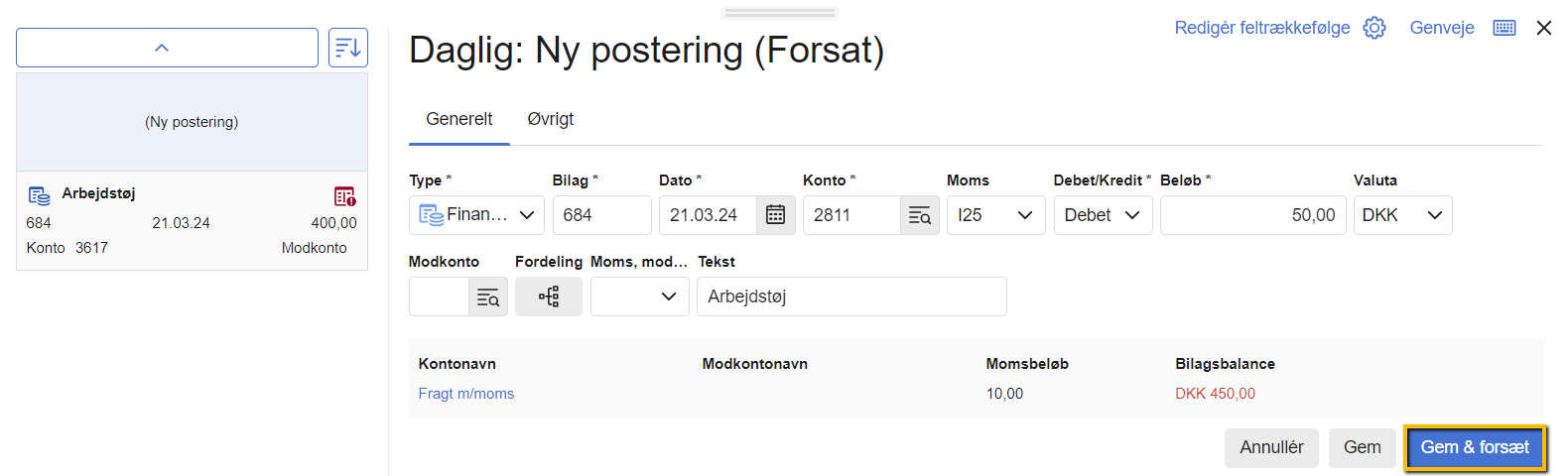
- Nu er det tid til at postere fragten, der er andet led i den flerbenede postering. Gør som før: Udfyld kontonummeret (I dette tilfælde benyttes "2811 - Fragt m/moms") og prisen for fragten. Feltet "Debet/Kredit" skal fortsat være Debet.
- Tryk på "Gem og fortsæt". Til sidst mangler du kun at postere betalingen.
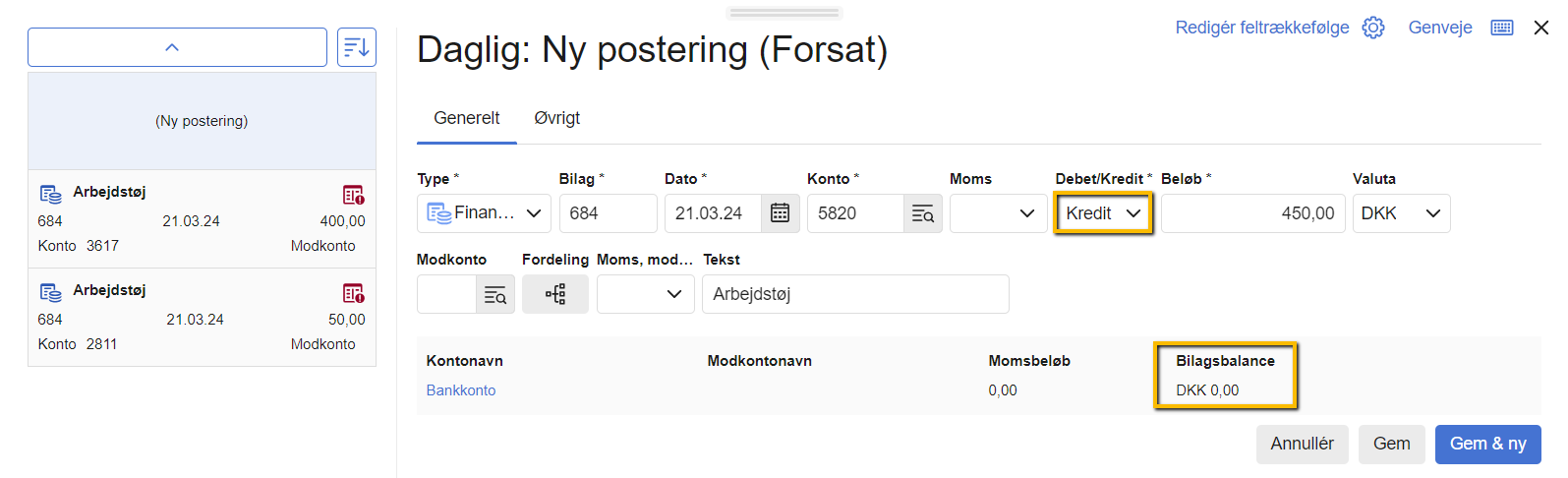
- Vælg kontoen, du ønsker at anvende for betalingen. I dette tilfælde benyttes "5820 - Bankkonto". Udfyld nu totalbeløbet for både tøjet og fragten, og sæt "Debet/Kredit" til kredit.
Bilagsbalncen går nu i 0, og bilaget kan gemmes. - I din kassekladde kan du nu markere alle de nyoprettede posteringer, og bagefter bogføre dem.
Obs
Det sker ofte, at de enkelte linjer er angivet uden moms på fakturaen. Husk at lægge momsen oveni de enkelte posteringer. Du kan med fordel bruge lommeregnerfunktionen i beløbsfeltet.
Se beskrivelse af felterne her: Knapper og felter i Regnskab
Var denne artikel nyttig?
Bliv e-conomic Insider
