





e-copedia hjælpecenter
Opret én kundeindbetaling for flere fakturaer
Denne guide vejleder dig i, hvordan du med én indbetaling registrerer flere fakturaer som betalte.

Customer Training Specialist
Som Customer Training Specialist hos e-conomic arbejder jeg med at skabe tydelig, nærværende og brugervenlig hjælp og er dedikeret til at gøre det nemt og trygt for vores kunder at få succes med e-conomic. Med en baggrund inden for undervisning og betydelig erfaring med økonomisk software, arbejder jeg med at omsætte komplekse regnskabsemner og IT-løsninger til forståelig og anvendelig hjælp, der understøtter selvhjælp og giver kunderne den nødvendige viden i hverdagen. Det sikrer, at de får mest muligt ud af vores løsninger.
Min rolle indebærer en bred vifte af opgaver, herunder udvikling af hjælpeartikler, træningsmateriale og løbende justering af strategier, så materialet fremmer kundetilfredshed og succes. Hjælpen findes i flere formater, blandt andet skriftlige vejledninger, videoer og visuelle forklaringer, så den er let tilgængelig og tilpasset forskellige behov.
For nylig har jeg haft særligt fokus på at designe og integrere ny teknologi og interaktiv læring, som gør det lettere for kunderne at forstå og anvende både nye og eksisterende funktioner. Her tager jeg udgangspunkt i kundernes udfordringer og gør komplekse emner mere overskuelige.
Når jeg ikke udvikler nyt materiale til vores platforme, samarbejder jeg tæt med vores support- og produktteams for at sikre, at vores kunder modtager kontinuerlig support og vejledning i deres rejse med e-conomic.
Introduktion
Har din kunde flere forfaldne fakturaer kan det ske at du modtager en samlet betaling som skal afdække flere forskellige fakturaer. Det er vigtigt at kundeindbetalingen udlignes med alle de tilhørende fakturaer. Hvis du kun har en enkelt faktura der skal udlignes, kan du se hvordan du bogfører en kundeindbetaling her.
Sådan finder du alle ubetalte fakturaer for din kunde
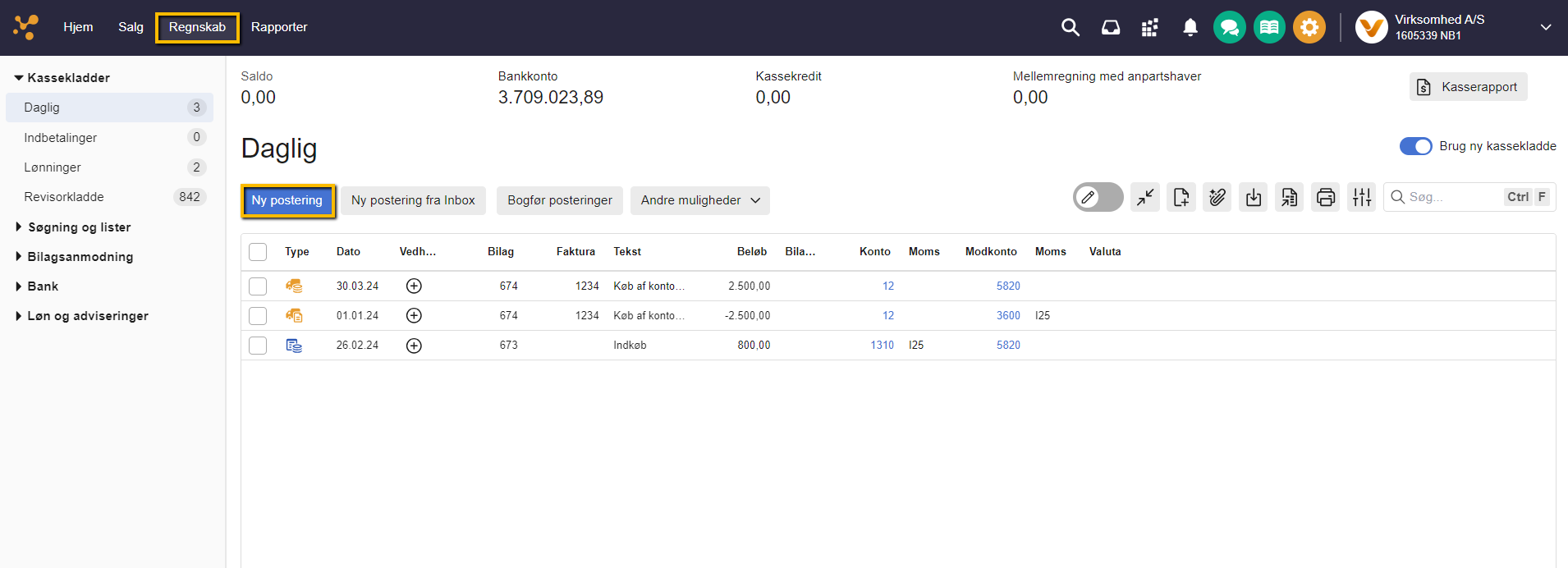
- Tryk på fanen "Regnskab".
- Tryk på den kassekladde, hvor du ønsker at oprette indbetalingen fra.
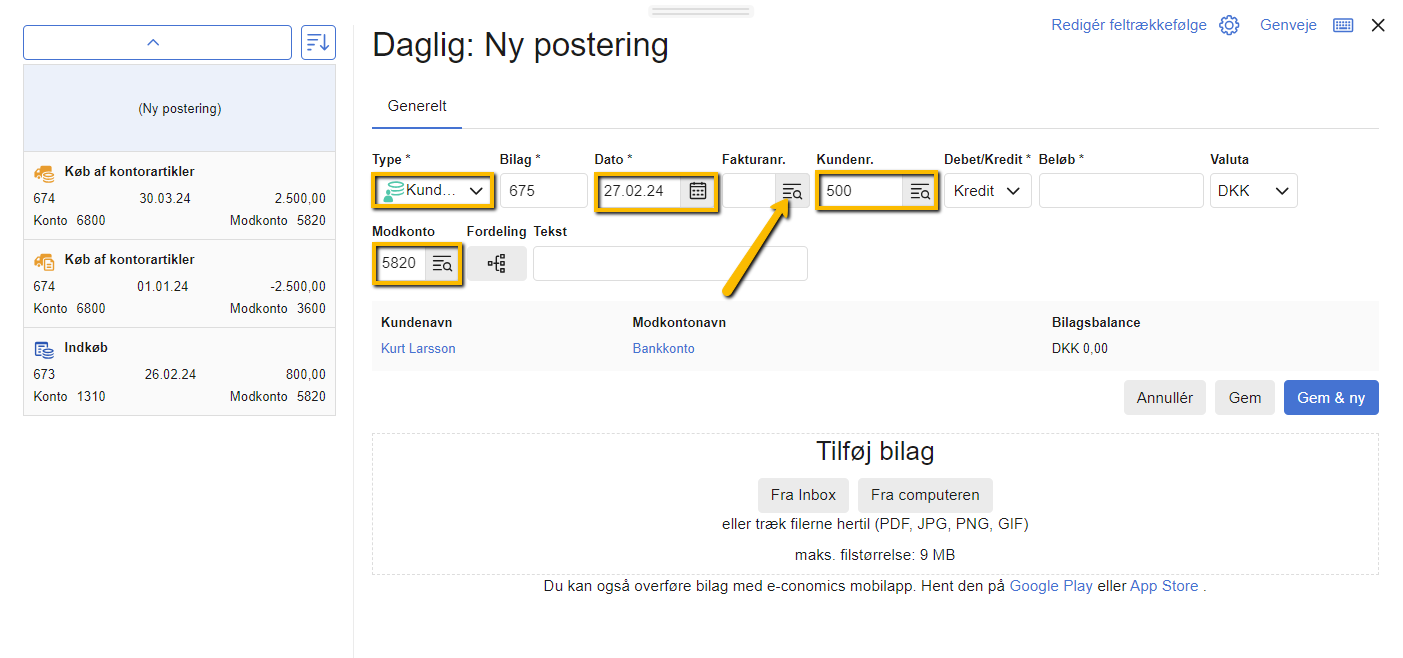
- Tryk på "Ny postering" og vælg typen "Kundeindbetaling".
- Udfyld felterne under "Dato" og "Kundenummer" samt "Modkonto".
- Tryk på "Udlign posteringer" ud for "Fakturanr.".
Sådan udligner du de fakturaer, betalingen dækker over
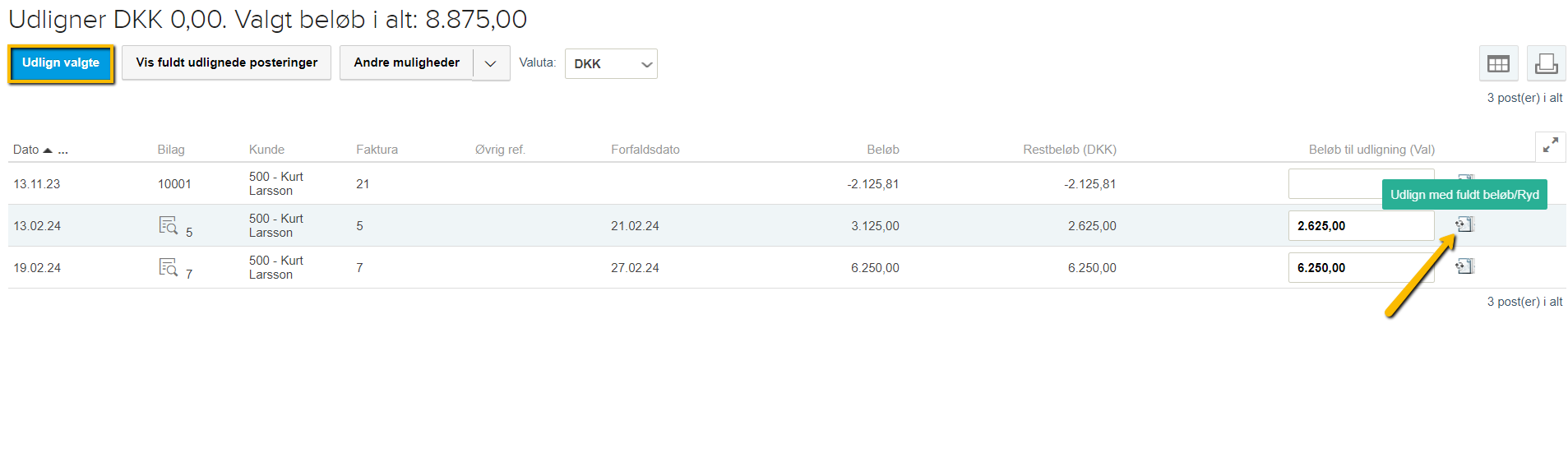
- Tryk på "Udlign med fuldt beløb" ud for den eller de fakturaer, indbetalingen skal dække over.
- Tryk på den blå knap "Udlign valgte".
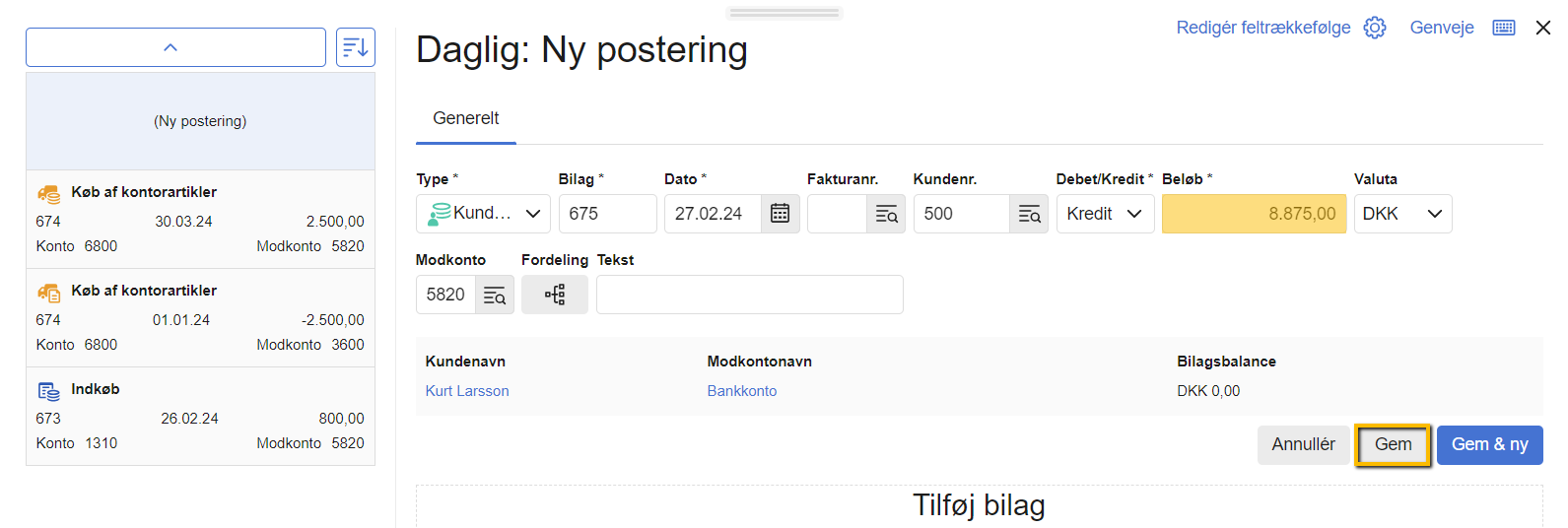
- I posteringsvinduet kan du nu se det fulde beløb i feltet "Beløb". Tryk på "Gem" og bogføre din postering.
Obs
Bemærk at feltet "Fakturanr." forbliver tomt så vidt du udligner mere end en faktura.
Tip
Hvis du ønsker mindre tastearbejde kan du opsætte en fast modkonto og tekst som automatisk bliver udfyldt når du opretter din postering. Dette kan opsættes eller fjernes i din kassekladde under "Andre muligheder" og "Opsætning af kassekladde".
Se beskrivelse af felterne her: Knapper og felter i Regnskab
Var denne artikel nyttig?
Bliv e-conomic Insider
