





e-copedia hjælpecenter
Opret en kundeindbetaling med et gebyr
Denne guide vejleder dig i, hvordan du bogfører en kundeindbetaling, hvor det fulde beløb ikke rammer banken, da der er et gebyr fratrukket.

Senior Customer Training Specialist
Som Senior Customer Training Specialist i e-conomic arbejder jeg med at gøre læring let at forstå og bruge i praksis. Jeg udvikler og optimerer indhold på tværs af vores læringskanaler – fra e-copedia og kurser til digitale formater og AI løsninger – altid med fokus på, at vores brugere hurtigt kan omsætte viden til handling.
Jeg brænder for at oversætte komplekse funktioner til klare, meningsfulde løsninger og skabe den dér “aha”-følelse, når noget pludselig giver mening. Det handler for mig om mere end træning – det handler om at give mennesker selvtillid i deres arbejde.
Introduktion
For at lave en kundeindbetaling, der har et gebyr inkluderet, skal du oprette en flerbenet postering. Ét ben skal ramme kunden, ét skal ramme en gebyrkonto og ét skal ramme banken.
Tip
Sidder du med en masse gebyrbetalinger på grund af MobilePay? Hos MobilePay kan du vælge at betale for transaktionerne per måned fremfor per dag. Det vil give dig langt færre flerbenede kundeindbetalinger. Du skal kontakte MobliePay for at få ændringen sat op.
Sådan opretter du en kundeindbetaling med et gebyr med fordelingsskabelonen
- Åben fanen "Regnskab, og vælg den kassekladde, hvor du ønsker at oprette indbetalingen fra.
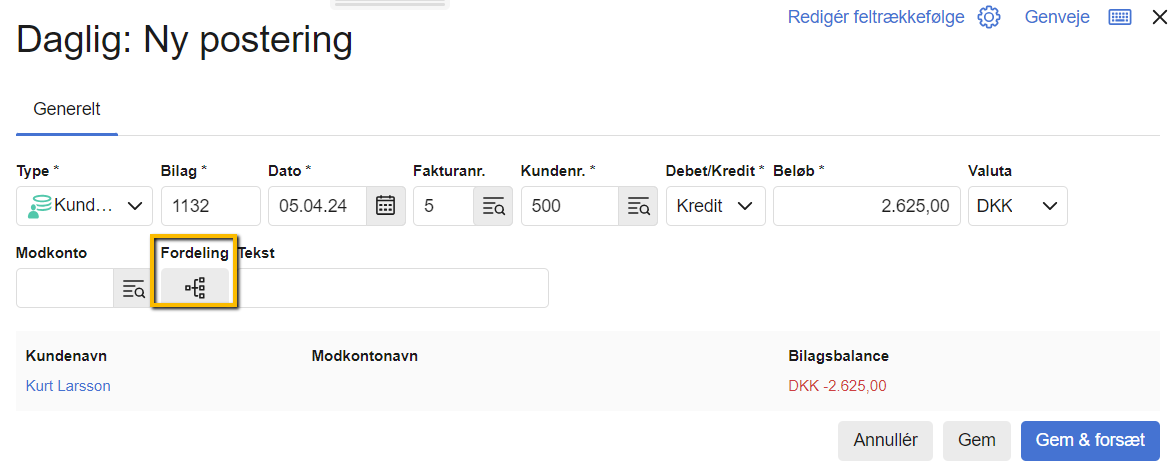
- Tryk på "Ny postering" og vælg typen "Kundeindbetaling" - indsæt korrekt dato.
- Indtast fakturanummeret under "Fakturanr.", så felterne for "Beløb" samt "Kundenummer" udfyldes.
- Sørg for, at feltet "Modkonto" er tomt og tryk på knappen "Fordeling".
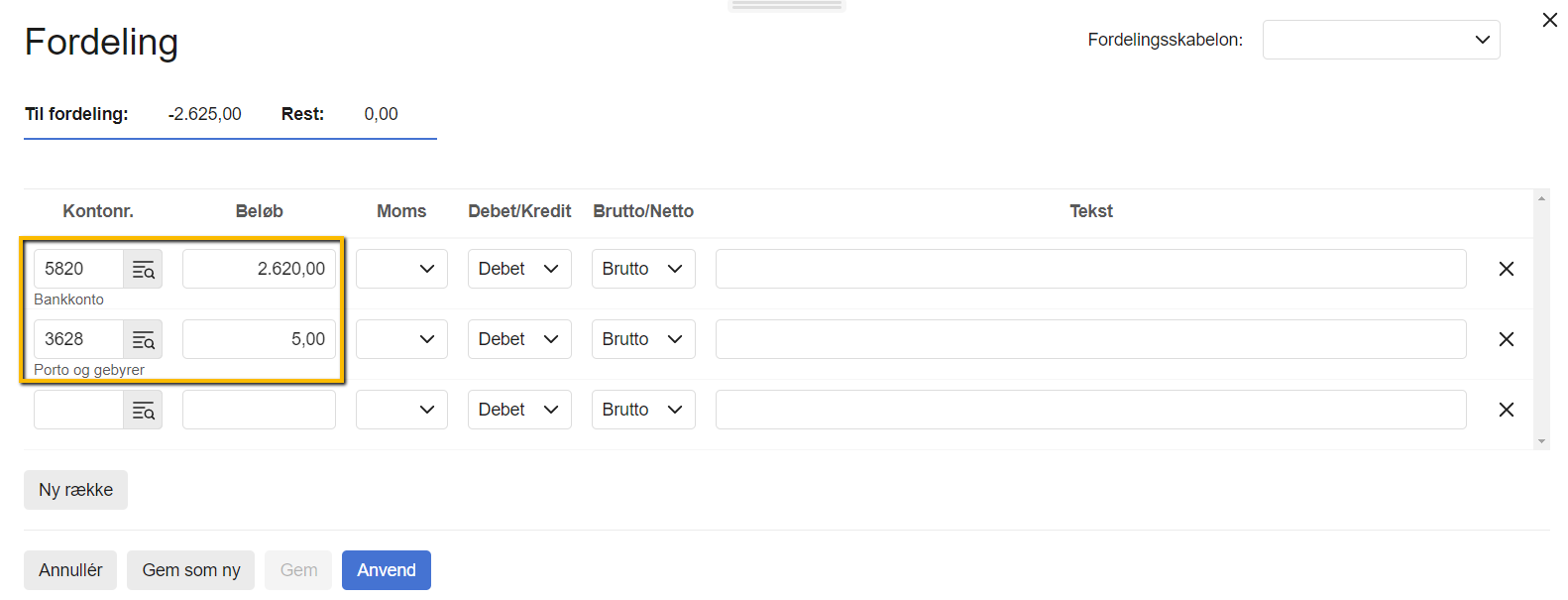
- I den første linje af fordelingsskabelonen vælger du din bankkonto under "Kontonr.", og indtaster det beløb, banken har modtaget i feltet under "Beløb".
- I den anden linje af fordelingsskabelonen vælger du din gebyrkonto under "Kontonr.", og indtaster bagefter beløbet gebyret består af under "Beløb".
- Tryk så på den blå knap "Anvend" som bringer dig tilbage til posteringsvinduet, hvor du skal trykke på "Gem".
- I kassekladden kan du se de nyoprettede posteringer som blot skal markeres og bogføres.
Hvis du i fremtiden allerede nu ved, at du kommer til at modtage flere indbetalinger med gebyr, kan du med fordel gemme skabelonen så du næste gang blot skal indtaste beløbene.
Tryk på “Gem som ny”, hvorefter du kan give skabelonen et navn og tryk så på “Gem”.
Næste gang du så bogføre en kundeindbetaling med gebyr, kan du vælge fordelingsskabelonen oppe i højre hjørne af fordelingsvinduet, og hurtigt blot fordele beløbet.
Sådan opretter du en kundeindbetaling med et gebyr manuelt
- Åben fanen "Regnskab, og vælg den kassekladde, hvor du ønsker at oprette indbetalingen fra.
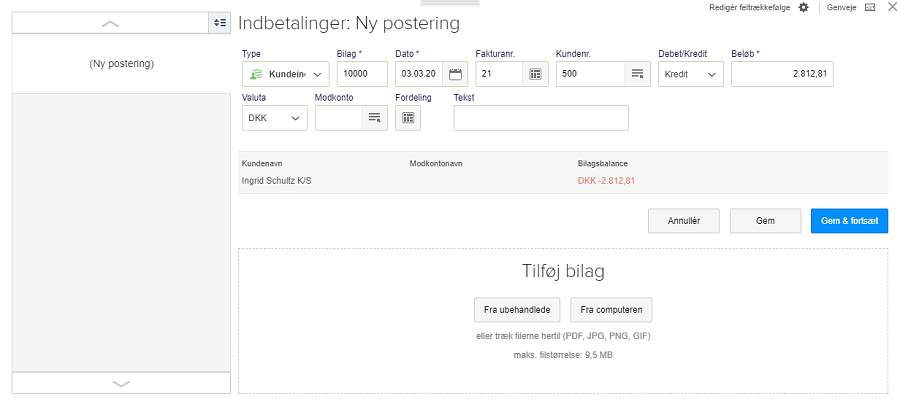
- Tryk på "Ny postering" og vælg typen "Kundeindbetaling" - indsæt korrekt dato.
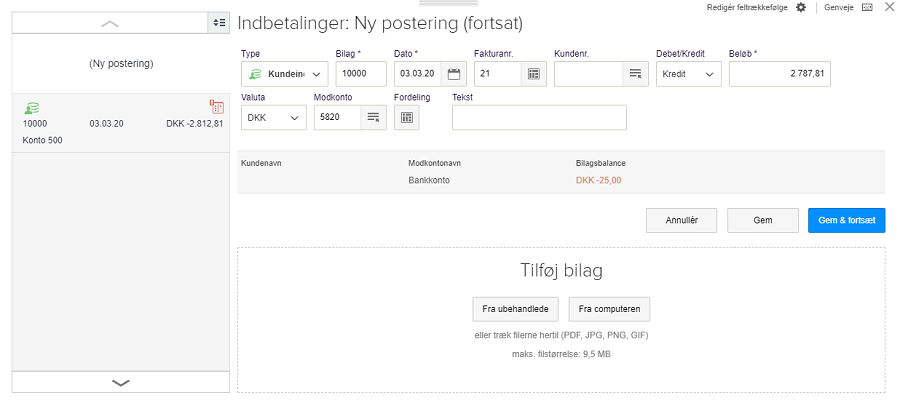
- Indtast fakturanummeret under "Fakturanr.", så felterne for "Beløb" samt "Kundenummer" udfyldes.
- Sørg for, at feltet "Modkonto" er tomt og tryk på "Gem og fortsæt".
- I den nye postering skal du sørge for, at bilagsnummer samt dato er det samme som posteringen, du lige har lavet forinden.
- Indtast det beløb, banken har modtaget i feltet "Beløb", vælg din bankkonto feltet "Modkonto", og tryk så igen på "Gem og forsæt"
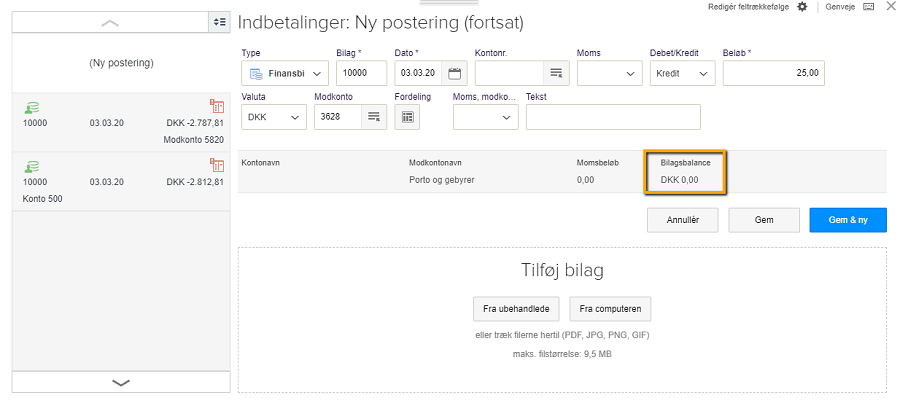
- Kontroler igen at "Bilags nr." og "Dato" er den samme som før, indtast beløbet gebyret består af i "Beløb", og i feltet "Modkonto" skriver du den konto, dit gebyr skal trækkes fra - i vores standardkontoplan vil det typisk være 3628.
- Tjek at "Bilagsbalance" går i nul og tryk på "Gem ", hvorefter du blot skal bogføre posteringerne der nu er oprettet i kassekladden,
Processen med udenlandsk valuta er ikke så forskellig fra ovenstående trin med dansk valuta. Du opretter stadig en kundeindbetaling, men bare med et lille twist af skifte valutaen fra DKK til den ønskede valuta.
Udgangspunktet det samme:
1. Man inkluderer gebyrbeløbet i det fulde beløb i første led som sættes på kunden.
2. Angiver hvor meget man har modtaget i banken i næste led med banken som modkonto.
3. Indsætter gebyret, der er fratrukket, i sidste led, som så bogføres på en passende gebyrkonto.
Er der 2 forskellige gebyrer, der bliver fratrukket, kan man inkludere begge gebyrer i det fulde beløb i første led. Derefter kan man lave et ekstra led til sidst for at tage højde for begge gebyrer individuelt.
Se beskrivelse af felterne her: Knapper og felter i Regnskab
Var denne artikel nyttig?
Bliv e-conomic Insider
