





e-copedia hjælpecenter
Opret og send et tilbud
I e-conomic kan du vælge at sende dine kunder et tilbud og give en præsentation af de varer eller tjenester, du kan tilbyde dem. Denne guide vejleder dig i, hvordan du opretter et tilbud.

Senior Customer Training Specialist
Som Senior Customer Training Specialist i e-conomic arbejder jeg med at gøre læring let at forstå og bruge i praksis. Jeg udvikler og optimerer indhold på tværs af vores læringskanaler – fra e-copedia og kurser til digitale formater og AI løsninger – altid med fokus på, at vores brugere hurtigt kan omsætte viden til handling.
Jeg brænder for at oversætte komplekse funktioner til klare, meningsfulde løsninger og skabe den dér “aha”-følelse, når noget pludselig giver mening. Det handler for mig om mere end træning – det handler om at give mennesker selvtillid i deres arbejde.
Introduktion
Under "Tilbud" kan du oprette nye tilbud og redigere dine igangværende tilbud. Du kan også få et overblik over alle de tilbud, der er oprettet og eventuelt sendt, men som endnu ikke er blevet konverteret til en ordre eller faktura.
Hvis du afbryder redigeringen af et tilbud, eller hvis du sender tilbuddet, gemmes oplysningerne her.
- Funktionen "Tilbud" er inkluderet i pakkerne Plus, Smart og Komplet.
Sådan opretter du et tilbud
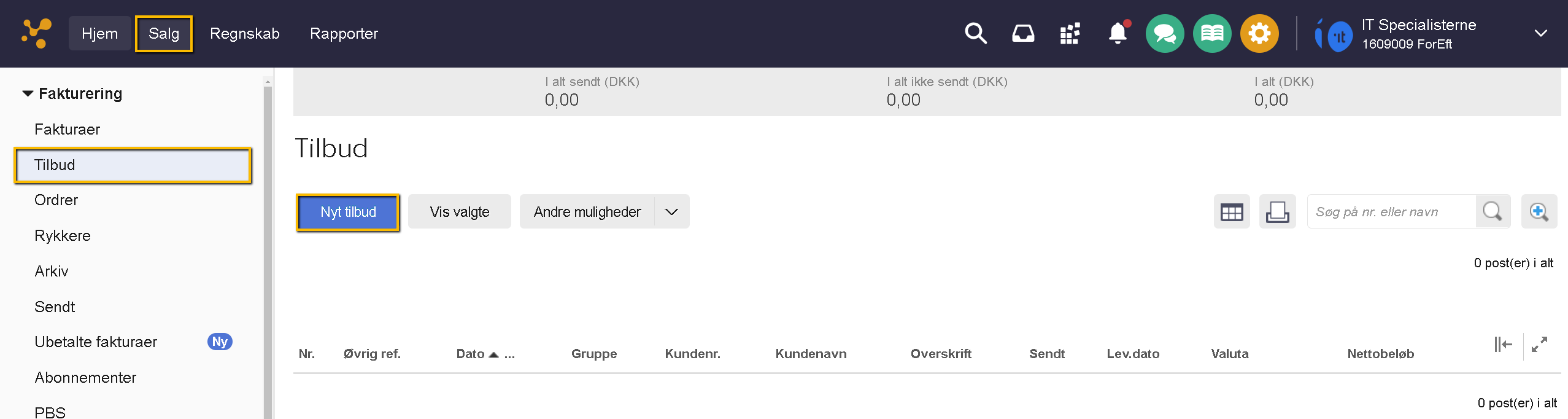
- Tryk på fanebladet "Salg".
- Vælg "Tilbud" under "Fakturering" i menuen til venstre.
- Tryk på knappen "Nyt tilbud".
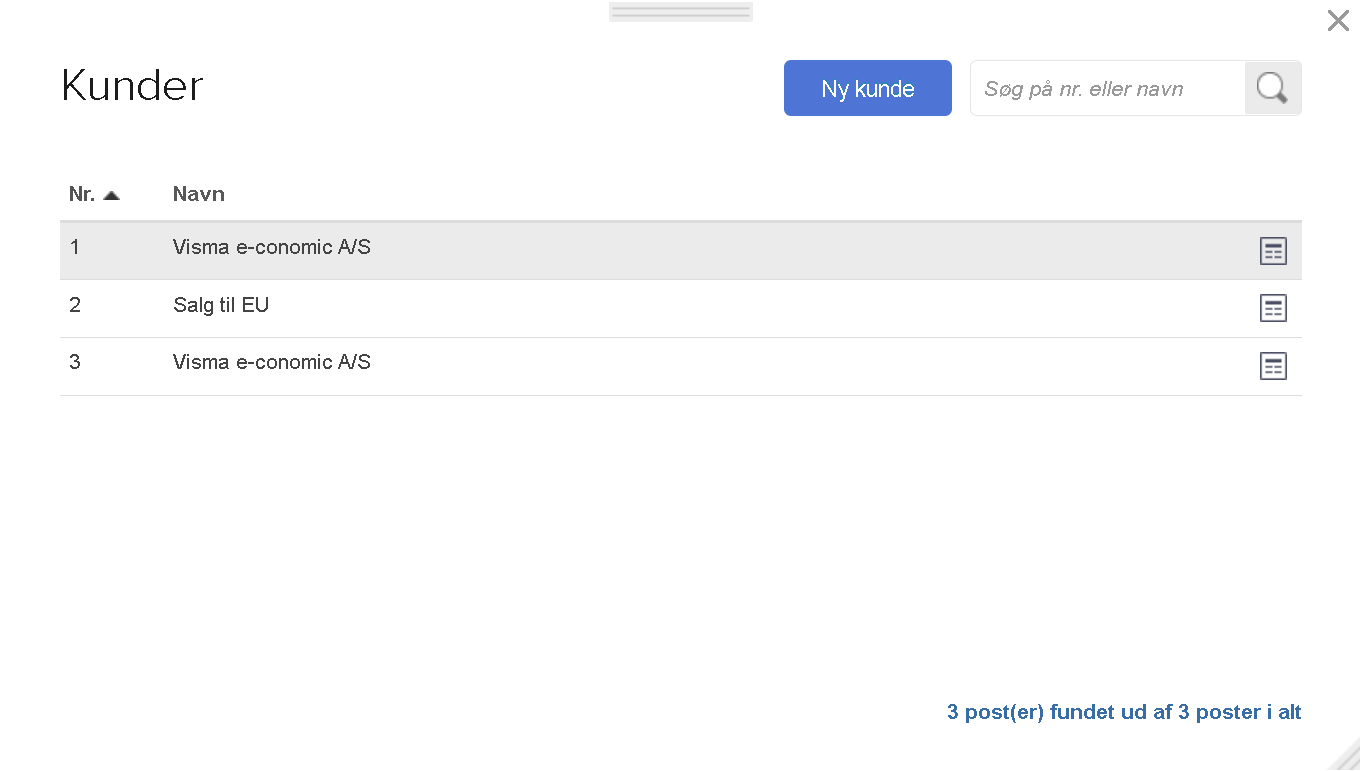
- Søg efter den kunde, du ønsker at sende tilbuddet til - er kunden ikke oprettet i forvejen, kan du klikke på knappen "Ny kunde" for at oprette kunden.
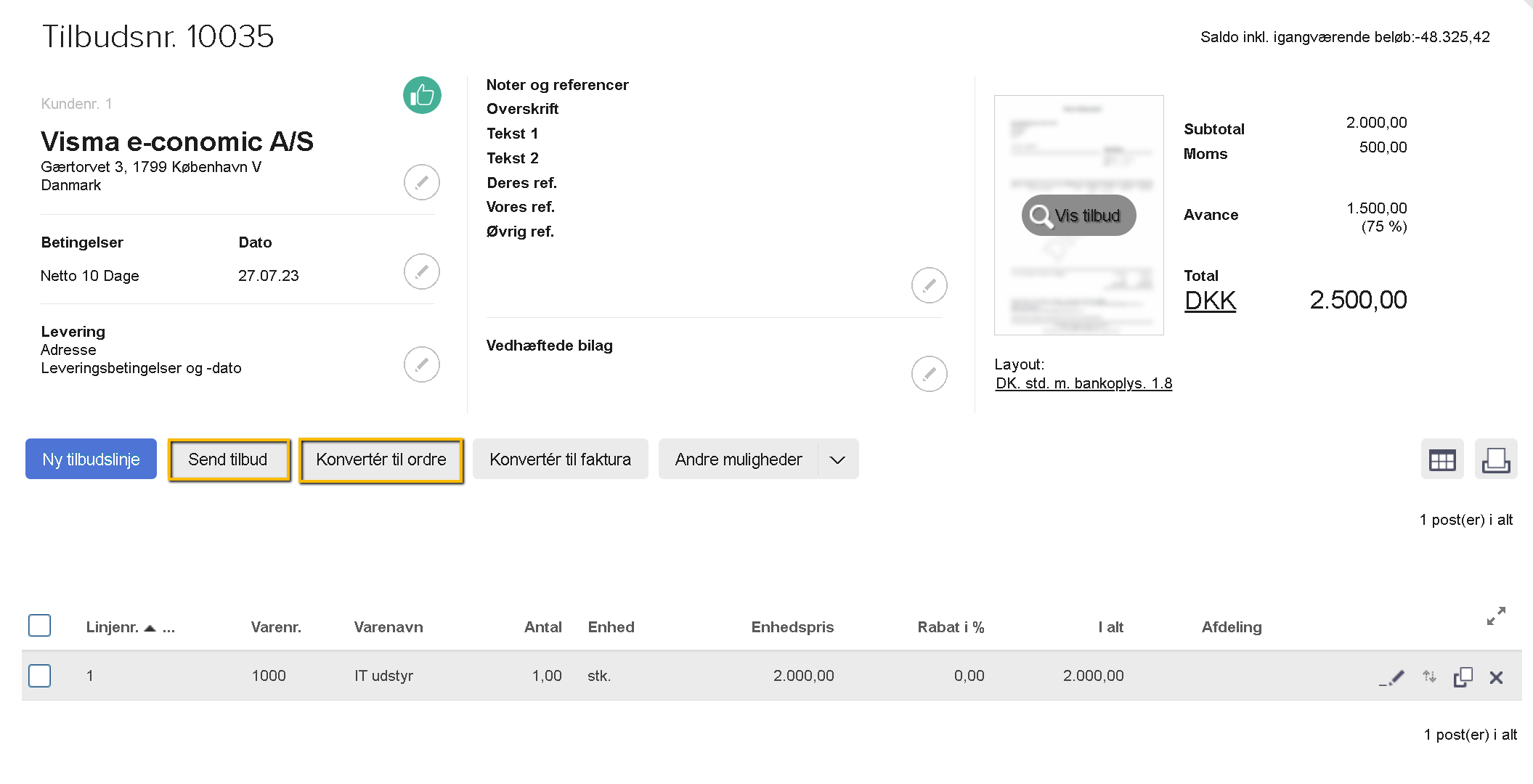
- Tryk på "Ny tilbudslinje" for hver vare, der skal tilføjes til tilbuddet.
- Når tilbuddet er færdigt kan du trykke på "Send tilbud".
Tip
Vælg "Vis tilbud efter afsendelse", hvis du vil have vist tilbuddet i et pop op vindue samtidig med, at du sender tilbuddet. Herfra kan du evt. udskrive tilbuddet, hvis du ønsker.
Noter og referencer
I feltet "Noter og referencer" kan du, hvis du har behov for det, tilføje tekst og referencer.
Overskrift
Overskriften bliver som standard med fed skrift og vises øverst på dit tilbud, lige under kundens informationer.
Tekst 1
"Tekst 1" vises som standard lige under overskriften.
Tekst 2
"Tekst 2" vises som standard nederst på tilbuddet, lige under dine varelinjer.
Deres reference
I feltet "Deres reference" kan du vælge mellem de kontaktpersoner, du har oprettet på din kunde. Referencen vil som standard fremgå til højre på dit layout, lige under overskriften for typen af dokumentet, f.eks."Tilbud".
Vedhæft bilag
Ønsker du at vedhæfte bilag til din ordre, kan du tilføje et bilag fra enten Inbox eller din computer. Vedhæfter du et bilag her, tilføjes bilaget som en ekstra side i filen med din ordre.
Vores reference og Vores reference 2
I feltet "Vores reference" og "Vores reference 2", kan du vælge mellem de medarbejdere, du har oprettet i din aftale. På den måde kan du, altid se hvilken en af dine medarbejdere der har lavet tilbuddet. Referencen vil som standard fremgå til højre på dit layout, lige under overskriften for typen af dokumentet, f.eks. "Tilbud".
Øvrig reference
Feltet kan indeholde både tekst og tal. F.eks. kan du angive køberens ordrenummer eller hvilken afdeling hos din kunde, som tilbuddet sendes til.
Se beskrivelse af felterne her: Knapper og felter i Salg
Var denne artikel nyttig?
Bliv e-conomic Insider
