





e-copedia hjælpecenter
Opsæt kassekladde
Du kan redigere i din kassekladde og sætte kladden op med et bestemt bilagsnummer eller med andre indstillinger, som du ønsker.

Senior Customer Training Specialist
Som Senior Customer Training Specialist i e-conomic arbejder jeg med at gøre læring let at forstå og bruge i praksis. Jeg udvikler og optimerer indhold på tværs af vores læringskanaler – fra e-copedia og kurser til digitale formater og AI løsninger – altid med fokus på, at vores brugere hurtigt kan omsætte viden til handling.
Jeg brænder for at oversætte komplekse funktioner til klare, meningsfulde løsninger og skabe den dér “aha”-følelse, når noget pludselig giver mening. Det handler for mig om mere end træning – det handler om at give mennesker selvtillid i deres arbejde.
Sådan ændrer du i opsætningen af en kassekladde
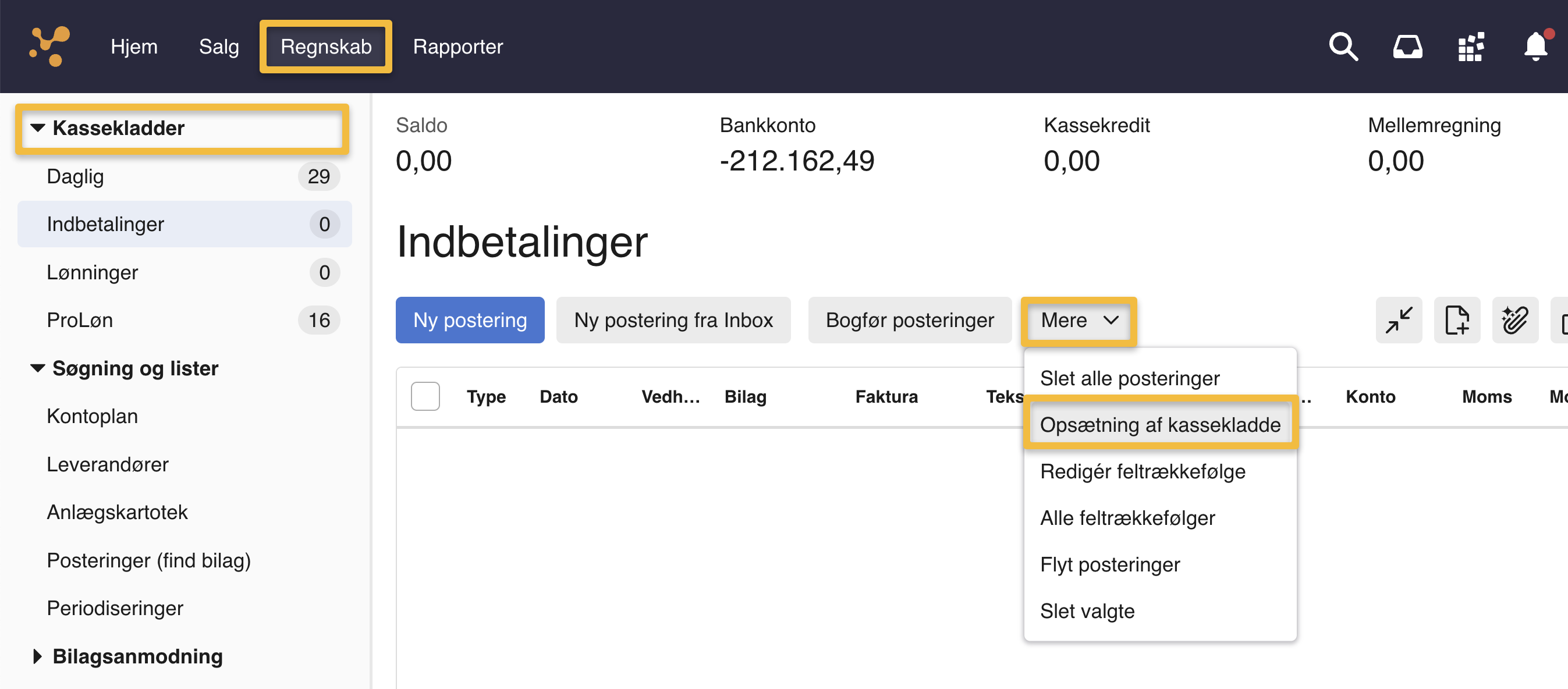
- Tryk på fanen "Regnskab".
- Tryk på den kassekladde, du ønsker at ændre, i menuen til venstre.
- Tryk på knappen "Mere".
- Vælg "Opsætning af kassekladde".
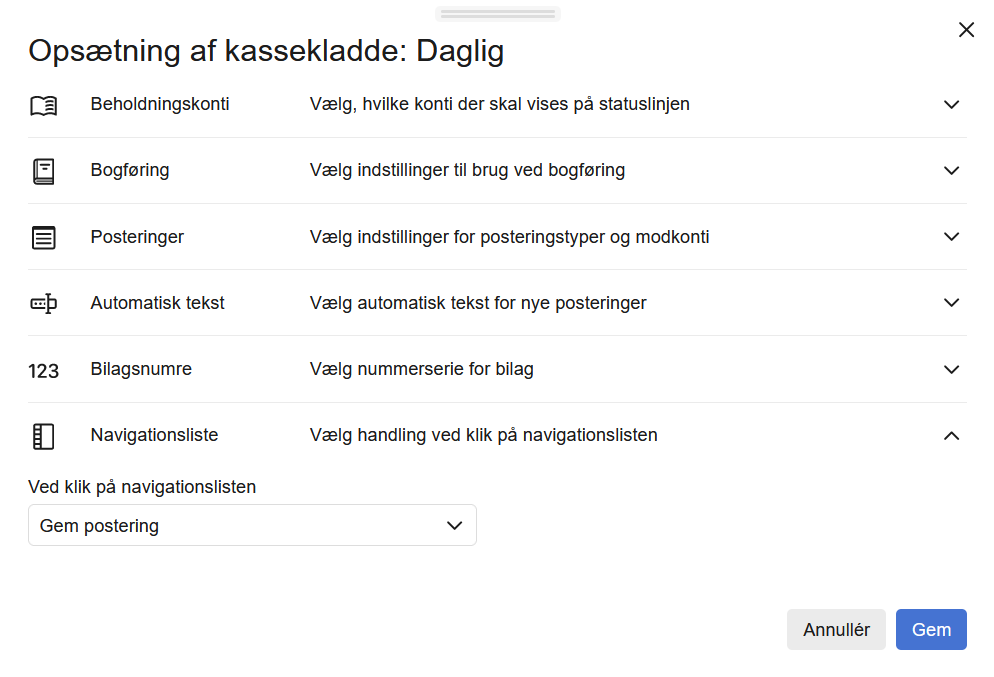
Beholdningskonti: Her kan du vælge hvilke konti der skal vises øverst i den pågældende kassekladde, kan være relevant for dem der vil følge med bevægelserne på den specifikke konto fra kontoplanen mens du arbejder i kassekladden.
Bogføring: Her har du 4 forskellige indstillinger:
1. "Kræv balance pr." - du kan her vælge at ændre det fra "Dato" til "Måned". Det vil sige at hvis du har et bilagsnummer som er inddelt i flere datoer og balancere samlet set, så kan bilagene bogføres hvorimod hvis den er indstillet til "Dato" så ville bilaget kun kunne bogføres såfremt de balancere på den specifikke dato.
2. "Bogfør kun ved balance på alle bilag" - Hvis du har flueben i den her indstilling og forsøger at bogføre en række bilag hvor der iblandt dem er nogle der ikke balancere, så kan gruppen af bilag ikke bogføres. Fjernes fluebenet så kan du markere en række af bilag og bogføre dem, de der så ikke balancere vil ikke blive bogført.
3. "Gentag tekst ved ubalance på bilag" - Når der sættes et flueben her, vil bogføringsteksten forblive, såfremt du fortsætter i et nyt led af bilaget ved ubalance. Hvis du fjerner afkrydsningsfeltet, vil tekstfeltet være tomt på det næste led.
4. "Stående kassekladde" - Posteringerne i en stående kassekladde forbliver i kassekladden, selv efter de er bogført, så de kan genbruges senere. Funktionen kan er særligt nyttig for gentagne bilag som løn- eller huslejeposteringer.
Posteringer: Angiv en fast modkonto for en bestemt posteringstype, så den bliver sat på automatisk. Du kan også vælge at begrænse hvilke posteringstyper der kan bogføres i denne kassekladde med indstillingen "Tilladte posteringstyper".
Automatisk tekst: Du kan her angive en automatisk tekst. Brug med fordel de dynamiske felter, der er en form for kodning, hvor teksten kan variere ud fra kriteriet. Så hvis du vælger at indsætte det dynamiske felt "Kundenavn" for kundeindbetalinger, vil teksten blive erstattet af den pågældende kundes navn.
Bilagsnumre: Indstil din nummerserie for den pågældende kassekladde. Du kan til enhver tid gå ind her og indstille det næste nummer, der skal bruges. Dette kan være nyttigt, hvis du ved en fejl er sprunget over nogle numre af en eller anden årsag. Felterne "Min.nummer" og "Maks.nummer" bruges til at indstille intervallet for nummerserien.
Navigationsliste: Her kan du vælge, hvad der skal ske, når du arbejder på en kladde, som du ikke har gemt, og du trykker på en anden postering i navigationslisten til venstre, hvor du kan se oversigten over dine posteringer i kassekladden. Vælg mellem "Gem postering", "Gem ikke postering" og "Gem kun ved redigering af eksisterende postering".
Sådan sletter du en kassekladde
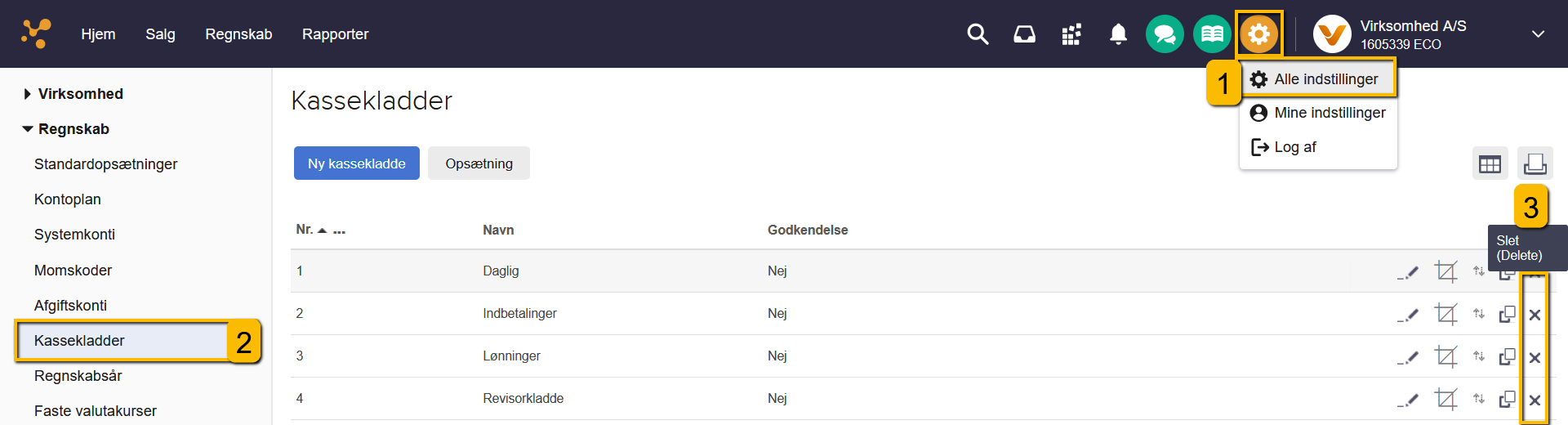
- Tryk på det orange tandhjul og vælg "Alle indstillinger".
- Tryk på "Regnskab" i menuen til venstre og vælg undermenuen "Kassekladder".
- Tryk på "Slet" til højre for den kassekladde, du ønsker at slette.
Obs
Kassekladden kan ikke slettes, hvis den indeholder posteringer. Slet eller bogfør derfor først de posteringer, der ligger i kassekladden.
Sådan ændrer du navn på en kassekladde
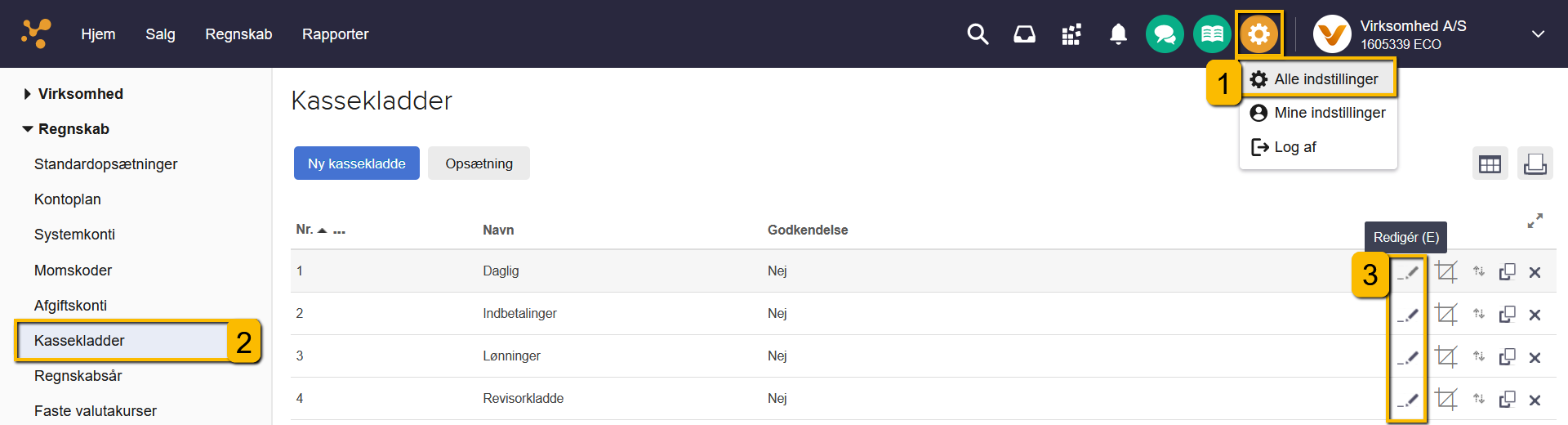
- Tryk på det orange tandhjul og vælg "Alle indstillinger".
- Tryk på "Regnskab" i menuen til venstre og vælg undermenuen "Kassekladder".
- Tryk på blyantikonet "Rediger" til højre for den kassekladde, du vil redigere.
- Angiv det ønskede navn.
- Afslut på "Gem".
Se beskrivelse af felterne her: Knapper og felter i Regnskab
Var denne artikel nyttig?
Bliv e-conomic Insider
