





e-copedia hjælpecenter
Skift bilagsnummer / bilagsserie
I kassekladden kan du opsætte en nummerserie for dine bilagsnumre. Du kan også løbende ændre din nummerserie.

Senior Customer Training Specialist
Som Senior Customer Training Specialist i e-conomic arbejder jeg med at gøre læring let at forstå og bruge i praksis. Jeg udvikler og optimerer indhold på tværs af vores læringskanaler – fra e-copedia og kurser til digitale formater og AI løsninger – altid med fokus på, at vores brugere hurtigt kan omsætte viden til handling.
Jeg brænder for at oversætte komplekse funktioner til klare, meningsfulde løsninger og skabe den dér “aha”-følelse, når noget pludselig giver mening. Det handler for mig om mere end træning – det handler om at give mennesker selvtillid i deres arbejde.
Introduktion
Til at hjælpe dig, med at bevare et godt overblik, anbefaler vi at du laver forskudte nummerserier mellem dine kassekladder, som beskrevet i denne artikel.

Sådan ændrer du et bilagsnummer/nummerserie
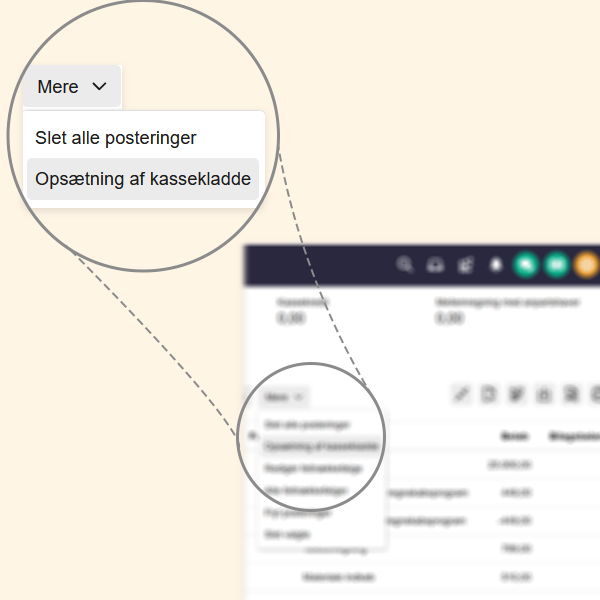
- Tryk på fanen "Regnskab".
- Tryk på den kassekladde, du ønsker at ændre, i menuen til venstre.
- Tryk på knappen "Mere".
- Vælg "Opsætning af kassekladde".
- Tryk på den lille pil ud for "Bilagsnumre".
- Skriv det nummer bilagsnummerserien skal starte fra,
og evt. min.- og maks.nummer. - Tryk på "Gem".
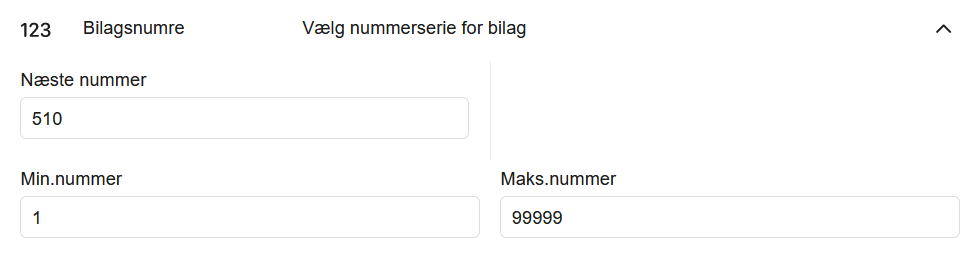
Advarsel om sammenfald
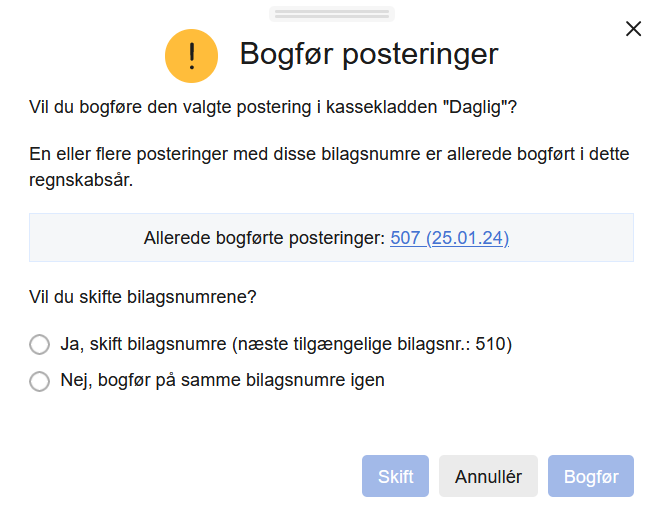
Hvis der er sammenfald mellem de forskellige numre i samme regnskabsår, får du i forbindelse med bogføring af en postering en advarsel som på billedet.
- Du kan sagtens bogføre de(n) pågældende postering(er), ved at trykke "Nej, bogfør på samme bilagsnumre igen" - men det kan være en god idé at ændre bilagsnummeret eller bilagsnummerserien, for at undgå, at flere poster har det samme nummer i dit regnskab.
- For at undgå sammenfald af bilagsnumre kan du trykke "Ja, skift bilagsnumre". Så vil e-conomic automatisk bruge det næste tilgængelige nummer i den bilagsnummerserie, du har opsat i din kassekladde.
Obs
Når du bogfører manuelle kundefakturaer via "Regnskab" og kundefakturaer via fanebladet "Salg" så benytter du samme nummerserie til disse, nemlig nummerserien, fakturanummer.
Se beskrivelse af felterne her: Knapper og felter i Regnskab
Var denne artikel nyttig?
Bliv e-conomic Insider
