





e-copedia hjælpecenter
Ret eller tilbagefør leverandørbetaling m. valutakursdifferencer
Hvis du har bogført og udlignet en leverandørbetaling i valuta, med fejl, kan dette rettes ved at ophæve udligningen og tilbageføre betalingen.

Senior Customer Training Specialist
Som Senior Customer Training Specialist i e-conomic arbejder jeg med at gøre læring let at forstå og bruge i praksis. Jeg udvikler og optimerer indhold på tværs af vores læringskanaler – fra e-copedia og kurser til digitale formater og AI løsninger – altid med fokus på, at vores brugere hurtigt kan omsætte viden til handling.
Jeg brænder for at oversætte komplekse funktioner til klare, meningsfulde løsninger og skabe den dér “aha”-følelse, når noget pludselig giver mening. Det handler for mig om mere end træning – det handler om at give mennesker selvtillid i deres arbejde.
Introduktion
Valutakursdifferencer opstår når en faktura og betaling udlignes og der her er en difference mellem bilagenes beløb når de omdannes til din grundvaluta.
Et typisk scenarie er at du har brugt den forkerte valutakurs, udlignet og derfor har en valutakursdifference. Her vil det ikke være muligt at tilbageføre bilaget med den forkerte kurs gennem funktionen "Tilbagefør" fordi der er systemposteringer som håndterer valutadifferencen. I dette tilfælde skal du derfor manuelt rette og tilbageføre kundeindbetalingen ved at følge de følgende trin.
Først gennemgås det hvordan du ophæver udligningen mellem faktura og betaling.
Som det næste gennemgås det hvordan du manuelt tilbagefører leverandørbetalingen i valuta.
For at rette og ikke blot tilbageføre, skal du til sidst skal lave en ny leverandørbetaling med korrekt valuta og kurs.
Er der ikke sket en udligning og posteringen ikke har nogle tilknyttede valutakursdifferencer - kan du med fordel følge forrige guide.
Find den forkerte posterning og ophæv udligning
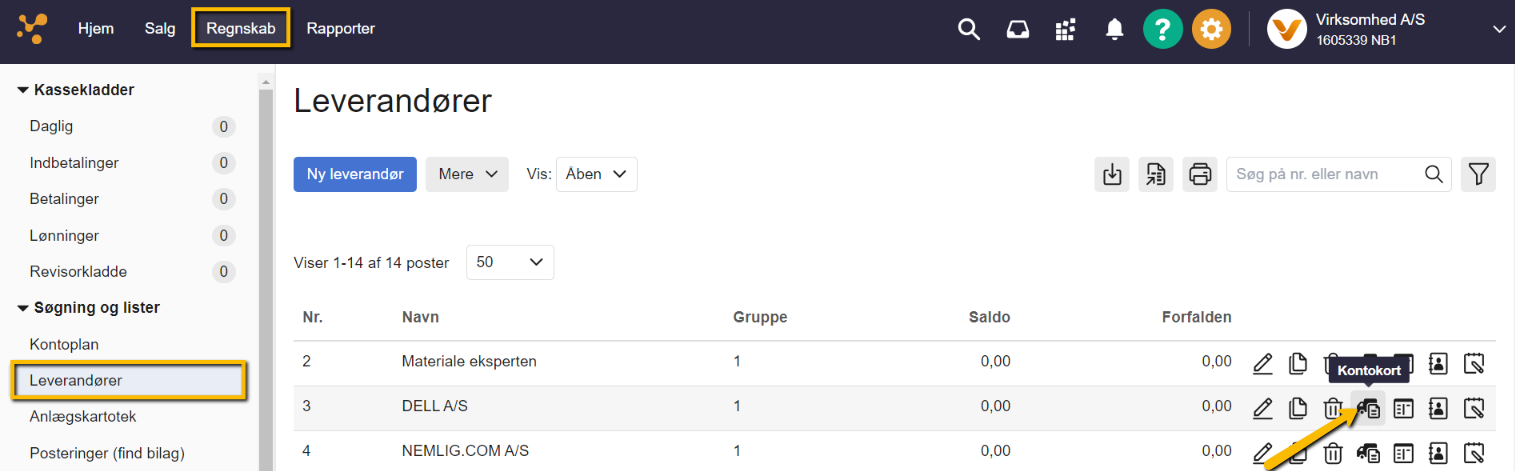
- Tryk på fanen "Regnskab" og vælg "Leverandører" i menuen til venstre under "Søgning og lister".
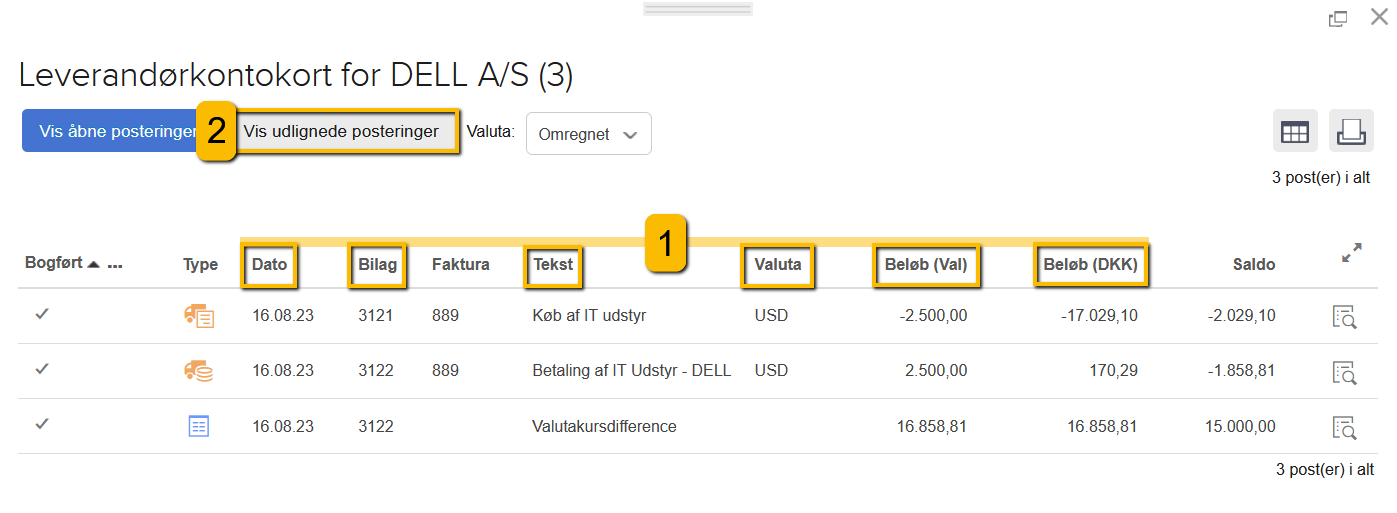
- Tryk på linjeikonet "Kontokort" ude til højre og find posteringen, som det drejer sig om.
- Noter oplysningerne, du kan bruge senere, såsom den anvendte valuta, valutakurs, dato, det præcise beløb, tekst og bilagsnummer.
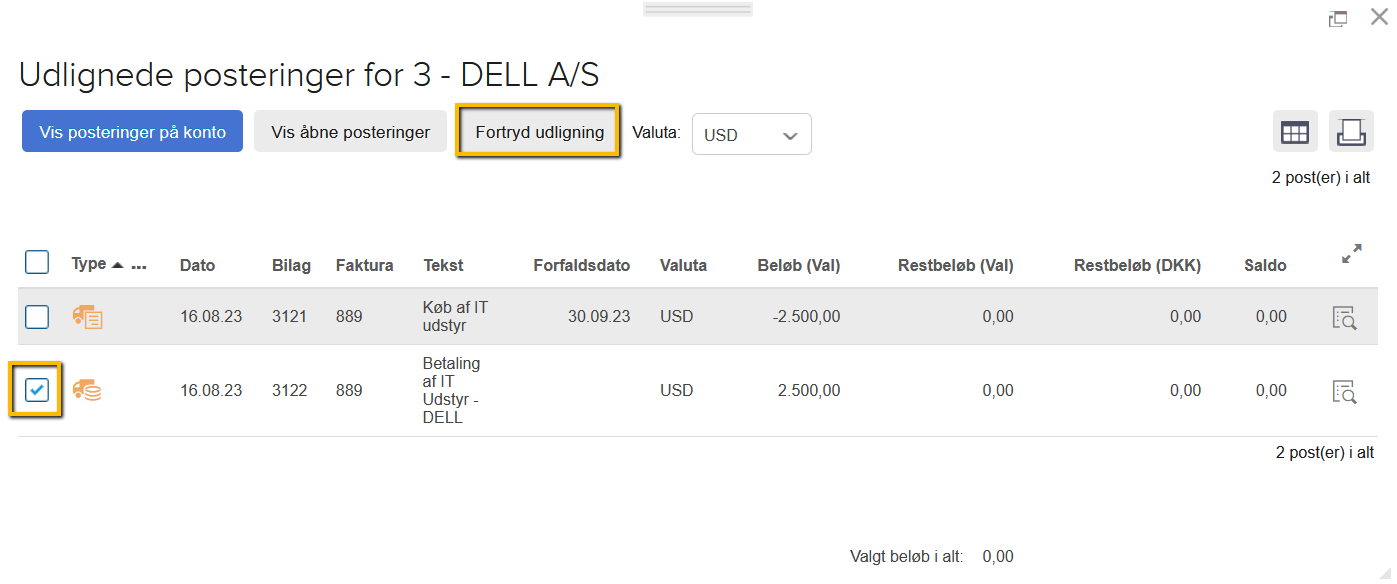
- Tryk på knappen "Vis udlignede posteringer" og markér posteringen.
- Tryk på "Fortryd udligning" for at ophæve udligningen.
Tip
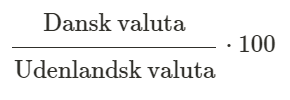
Sådan beregner du den anvendte valutakurs:
Tag beløbet i DKK og divider det med det beløbet i valutaen.
Gange resultatet med 100 for at få den anvendte valutakurs.
Tilbagefør manuelt leverandørbetalingen i valuta
- Tryk på fanen "Regnskab" og vælg din foretrukne kassekladde.
- Tryk på "Ny postering" i kassekladden og vælg typen "Lev.betaling".
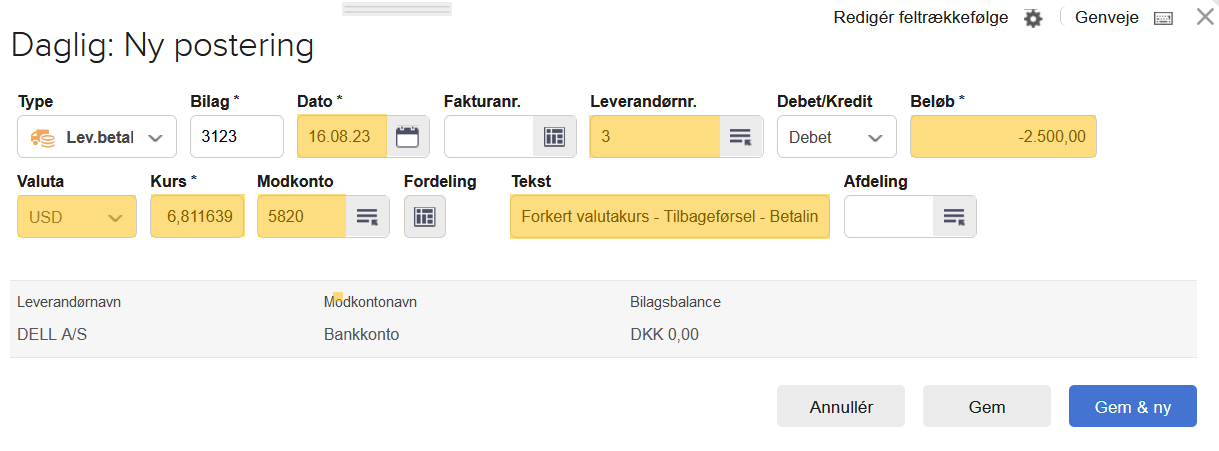
- Udfyld felterne "Dato", "Leverandørnr.", "Beløb", "Valuta", "Kurs", "Modkonto" og "Tekst".
- OBS: Husk at sætte omvendt fortegn på beløbet eller vende om på debet/kredit og at benytte den samme valutakurs som på den oprindelige postering.
- Afslut ved at trykke på "Gem".
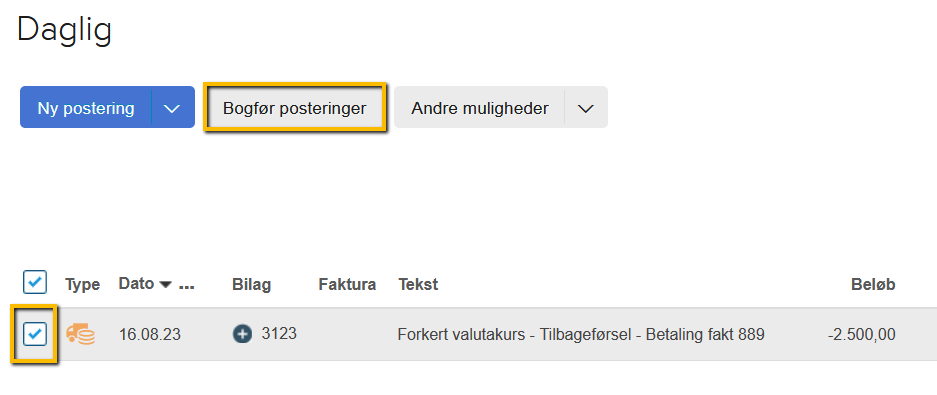
- Nu er tilbageførslen af leverandørbetalingen klar til at blive bogført.
Tip
For at kunne udligne faktura og leverandørbetaling med hinanden, skal de begge bogføres i samme valuta.
Opret nu den korrekte leverandørbetaling
- Tryk på "Ny postering" i kassekladden og vælg typen "Lev.betaling".
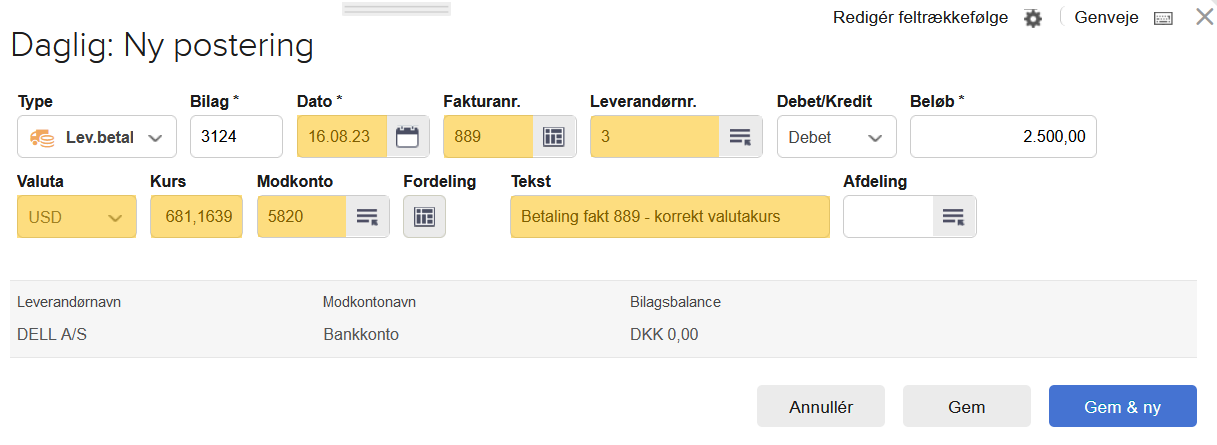
- Udfyld felterne "Dato", "Fakturanr.", "Valuta", "Kurs", "Modkonto" og "Tekst".
- Afslut ved at trykke på "Gem".
- Nu er leverandørbetalingen i den korrekte valuta, klar til at blive bogført.
Tip
Automatisk udfyldelse via fakturanr.
Ud fra fakturanummer kan systemet selv finde både den leverandør samt det beløb der i dette tilfælde er tale om. Nu skal du blot sige gem og derefter bogføre, og så er denne leverandørbetaling lavet.
Se beskrivelse af felterne her: Knapper og felter i Regnskab
Var denne artikel nyttig?
Bliv e-conomic Insider
