





e-copedia hjælpecenter
Send via e-mail
Denne artikel forklare hvordan du kan sende dine faktura, tilbud og ordre via e-mail.

Senior Customer Training Specialist
Som Senior Customer Training Specialist i e-conomic arbejder jeg med at gøre læring let at forstå og bruge i praksis. Jeg udvikler og optimerer indhold på tværs af vores læringskanaler – fra e-copedia og kurser til digitale formater og AI løsninger – altid med fokus på, at vores brugere hurtigt kan omsætte viden til handling.
Jeg brænder for at oversætte komplekse funktioner til klare, meningsfulde løsninger og skabe den dér “aha”-følelse, når noget pludselig giver mening. Det handler for mig om mere end træning – det handler om at give mennesker selvtillid i deres arbejde.
Introduktion
Du kan nemt sende dine faktura via e-mail til kunden, og tilmed lave tidssparende indstillinger for din afsendelse, så du kan effektivisere processen til fremtiden.
Fremgangsmåden for afsendelsen er den samme for faktura, tilbud og ordre.
Du kan også nemt opsætte e-mailskabeloner i e-conomic og gøre dem både relevante og personlige. Her kan du med et enkelt klik, ændre dit e-mailens emnefelt og brødtekst til et forudbestemt format, du sender til din kunde og dermed kan sparre en maste tastearbejde.
Afsendermailen kunden vil se er e-conomics egen krypterede e-mail adresse, og den kan du ikke ændre.
Det er kun hvis du sender en faktura fra e-conomic mobil appen, at de vil blive sendt fra en e-mail adresse som tilhører dig. Her vil de i stedet blive sendt fra den e-mail, som er opsat på din telefon.
Sådan bogfører og sender du din faktura via e-mail
- Tryk på fanen "Salg" og vælg "Fakturaer" i menuen til venstre.
- Opret en ny, eller åben en eksisterende for at arbejde med fakturaen før du bogfører og sender den.
- Tryk på den grå knap "Bogfør og send faktura".
- Udfyld diverse felter med informationer (se hvordan nedenfor).
- Når du er tilfreds med e-mail afslutter du med "Bogfør og send".
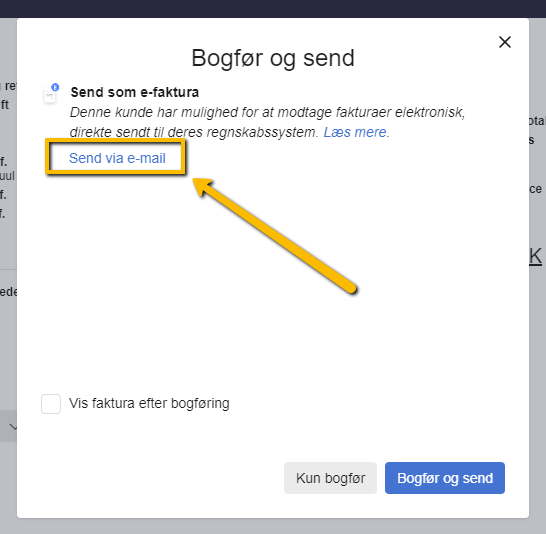
Dette er fordi fakturaen er ved at blive sendt som en e-faktura.
Tryk derfor på "Send via e-mail" hvorefter du gerne skulle kunne udfylde felterne.
Modtagere
Skriv e-mailadressen til modtager. Har du flere modtagere, skal du blot skrive e-mailadresserne adskilt med mellemrum.
Emne og brødtekst
Du kan her skrive hvad der skal stå i selve e-mailen til modtageren. Du kan både bruge dynamiske felter, som eksempelvis [FakturaNr] eller [Dato]. Du kan også formatere e-mailen ved at skrive et stykke HTML kode.
Vis indstillinger for vedhæftning
Du kan vælge at vedhæfte fakturaen som OIOXML-fil eller inkludere et link til at åbne i selvsamme format. Markér feltet, hvis du har brug for det.
Du kan ligeledes vælge at vedhæfte fakturaen som PDF-fil eller inkludere et link, som din kunde kan åbne. Hvis modtageren åbner linket - kan du se datoen for åbning under "Salg" > "Sendt.
Fasthold krypteringen vil sikre, at e-mailen ikke vil blive leveret , hvis modtagers e-mailudbyder ikke kan modtage e-mailen med faktura krypteret. Dermed fastholdes krypteringen.
Sådan ændrer du sproget for emnet i faktura-e-mailen
Hvis du sender fakturaer til udenlandske kunder og du ønsker at emnet på din faktura-e-mail, skal ændres til kundens sprog, kan dette sagtens lade sig gøre. Du kan ændre det under "Salg" -> "Kunder". Her redigerer du kunden og vælger E-mail-fanen. Her kan du vælge Vedhæftningssproget.

Se beskrivelse af felterne her: Knapper og felter i Salg
Var denne artikel nyttig?
Bliv e-conomic Insider
