





e-copedia hjælpecenter
Udlign posteringer på din kunde - eller fortryd en udligning
Følgende guide er en gennemgang af, hvordan du udligner posteringer på dine kunder, samt en guide til, hvordan du kan fortryde en udligning, hvis der er lavet en fejl.

Senior Customer Training Specialist
Som Senior Customer Training Specialist i e-conomic arbejder jeg med at gøre læring let at forstå og bruge i praksis. Jeg udvikler og optimerer indhold på tværs af vores læringskanaler – fra e-copedia og kurser til digitale formater og AI løsninger – altid med fokus på, at vores brugere hurtigt kan omsætte viden til handling.
Jeg brænder for at oversætte komplekse funktioner til klare, meningsfulde løsninger og skabe den dér “aha”-følelse, når noget pludselig giver mening. Det handler for mig om mere end træning – det handler om at give mennesker selvtillid i deres arbejde.
Introduktion
Når du i e-conomic både har bogført en faktura samt en kundeindbetaling, skal disse to poster udlignes.
Dette kan gøre på to forskellige måder: Enten via en automatisk udligning eller en manuel udligning.
I følgende guide vil begge muligheder blive gennemgået. Samme fremgangsmåde gælder dine leverandører, når du ønsker at udligne en leverandørfaktura med en leverandørbetaling.
Med automatisk udligning har du mulighed for at udligne flere åbne kundeposteringer samtidigt.
Alternativt kan du lave en manuel udligning, hvor du selv vælger, hvilke poster der skal udlignes med hinanden.
Sådan laver du en automatisk udligning
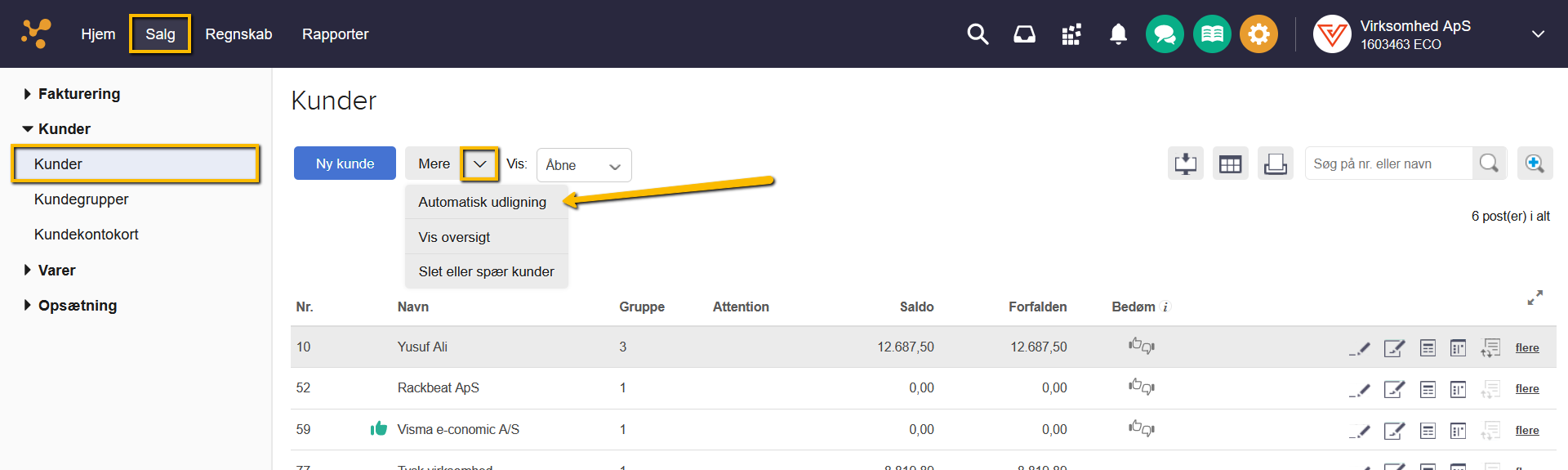
- Tryk på "Salg".
- Vælg "Kunder" i menuen til venstre.
- Tryk på "Mere" og vælg "Automatisk udligning".
- Udfyld felterne og tryk på "OK". Nedenfor kan du læse mere om, hvad felterne indebærer.
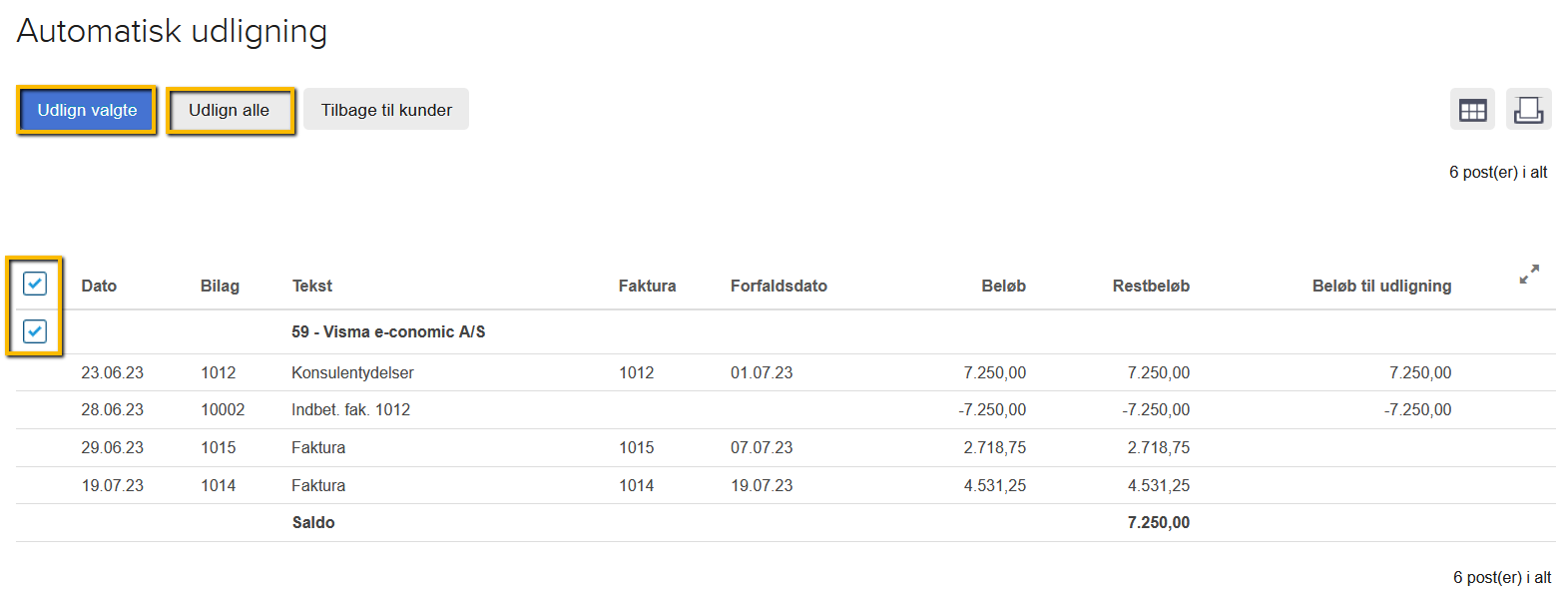
- Her har du en oversigt over alle åbne posteringer på dine kunder. For at at udligne posteringerne på en kunde, vælger du kunden ved at sætte et flueben i boksen i venstre side. Du kan også vælge alle ved at klikke af i boksen i toppen.
- Nu er du klar til at udligne posterne via "Udlign valgte". Når dette vælges, udligner e-conomic automatisk alle de poster, der går ud med hinanden.
Tip
Det er vigtigt at du får udlignet evt. åbne posteringer på dine kunder, inden du f.eks. vil foretage en rykkerkørsel i e-conomic, fordi fakturaer, som ikke er udlignet med indbetalinger, vil stå åbne, og dermed komme med på rykkere, selvom de er blevet betalt.
Valuta
Vælg valuta. Du kan kun udligne posteringer i samme valuta. Hvis du udligner beløb i en fremmed valuta, beregner systemet eventuelle valutakursdifferencer, som også bliver vist.
Du kan kun udligne beløb, der er bogført, i samme valuta - du kan altså ikke udligne på tværs af valutaer.
Pr. dato
Her kan du angive en dato, frem til hvilken, du vil udligne.
Kun beløb på konti med 0-saldo
Marker dette afkrydsningsfelt for at udligne konti, der er i balance. Her kigges der kun på de kunder, som har en saldo på 0,00 og hvor posteringerne ikke er udlignet.
Kun ens beløb
Marker afkrydsningsfeltet for at udligne posteringer med identiske beløb. Et eksempel på dette er, hvis du har en faktura på 10.000 kr. og en indbetaling på 10.000 kr.
TIP: Udgangspunktet er kolonnen "Restbeløb". Hvis du f.eks. har haft en faktura på 15.000 kr. og allerede har udlignet 5.000 kr., som efterlader et restbeløb på 10.000 kr., vil den også lave en udligning, hvis du får en indbetaling på de resterende 10.000 kr. Således vil det fremgå som om, at du udligner en postering på 15.000 kr. med en postering på 10.000 kr., men det er restbeløbet, der tages i betragtning.
Sådan laver du en manuel udligning
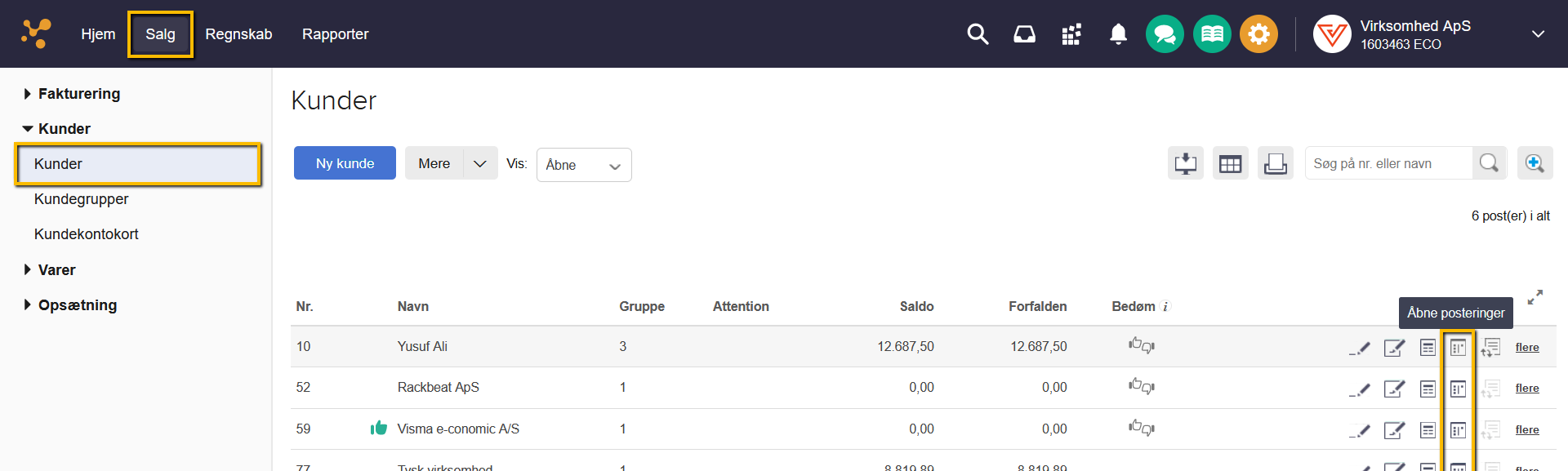
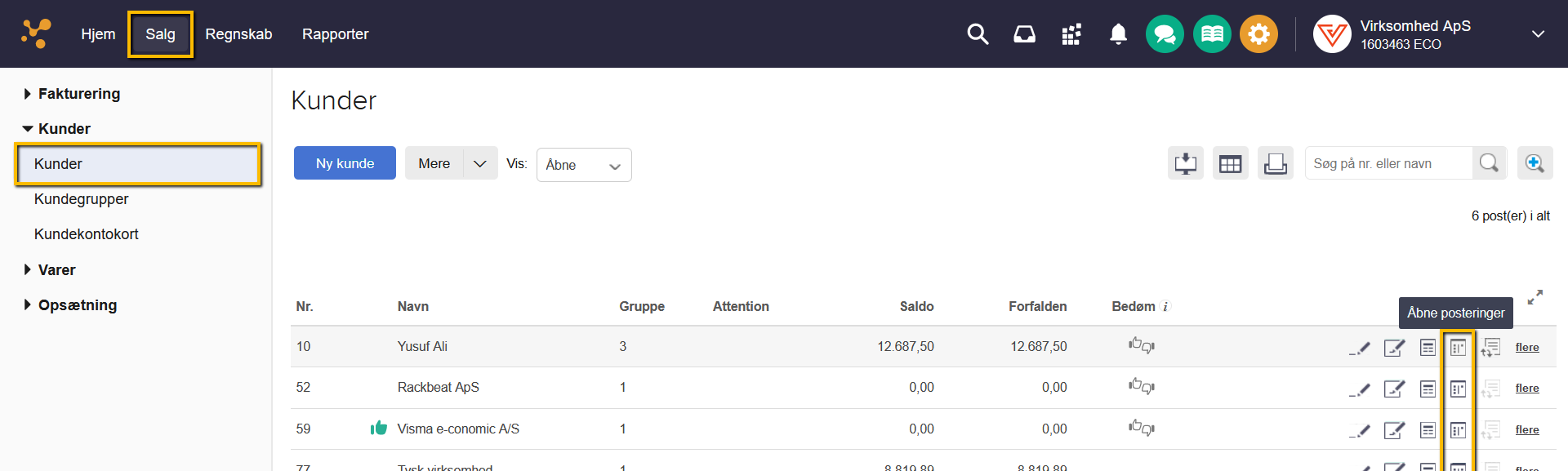
- Tryk på "Salg" og vælg "Kunder" i menuen til venstre.
- Vælg så igen "Kunder".
- Tryk på ikonet "Åbne posteringer" på linjen ud for den kunde, hvor posterne skal udlignes.
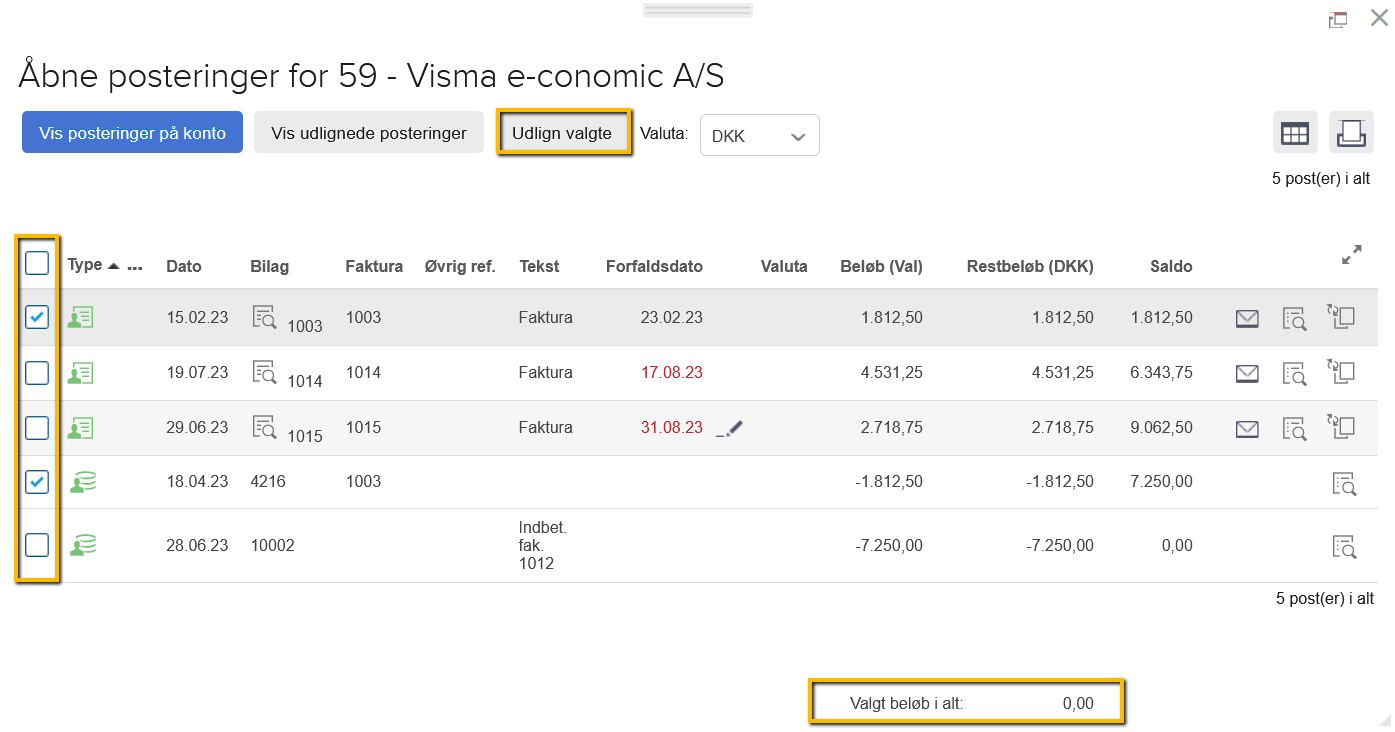
- Du vil nu få et pop op vindue, hvor du nu kan vælge de posteringer, du vil have udlignet med hinanden.
- Du kan vælge enkelte posteringer ved at sætte flueben i boksen ud for posterne eller vælge alle posteringer ved at klikke i den øverste boks til venstre
- I bunden kan du se saldoen på de valgte posteringer. Når denne saldo går i 0 kan posterne udlignes.
- Tryk på "Udlign valgte" når du har valgt de posteringer, du vil udligne.
Obs
Du kan kun udligne beløb, der er bogført, i samme valuta - du kan altså ikke udligne på tværs af valutaer.
Sådan fortryder du en udligning
- Tryk på fanen "Salg" øverst i e-conomic.
- Vælg punktet "Kunder" i menuen til venstre.
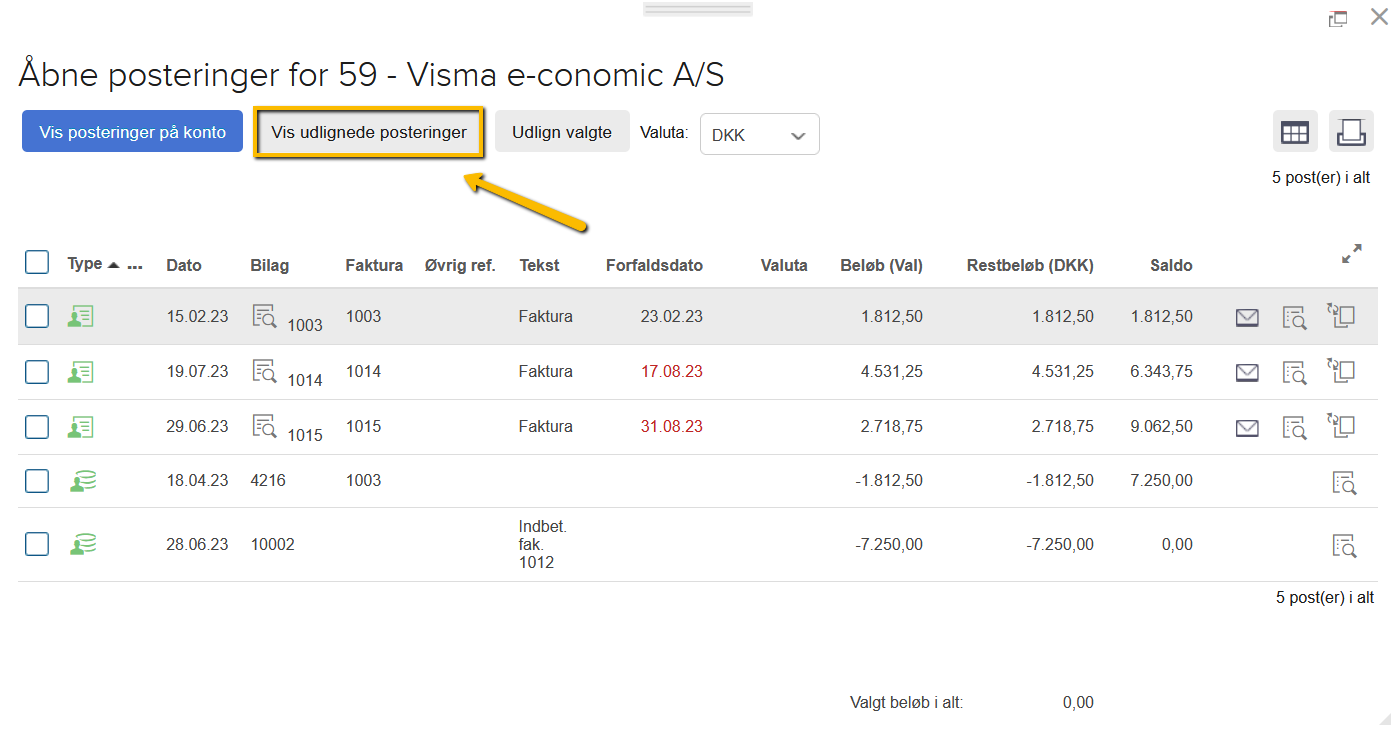
- Tryk på ikonet "Åbne posteringer" til højre for kunden, du vil fortryde en udligning på. Alle åbne posteringer, altså posteringer der endnu ikke er udlignet, vises.
- Tryk på "Vis udlignede posteringer". Her kan du se alle udlignede posteringer (lukkede posteringer).
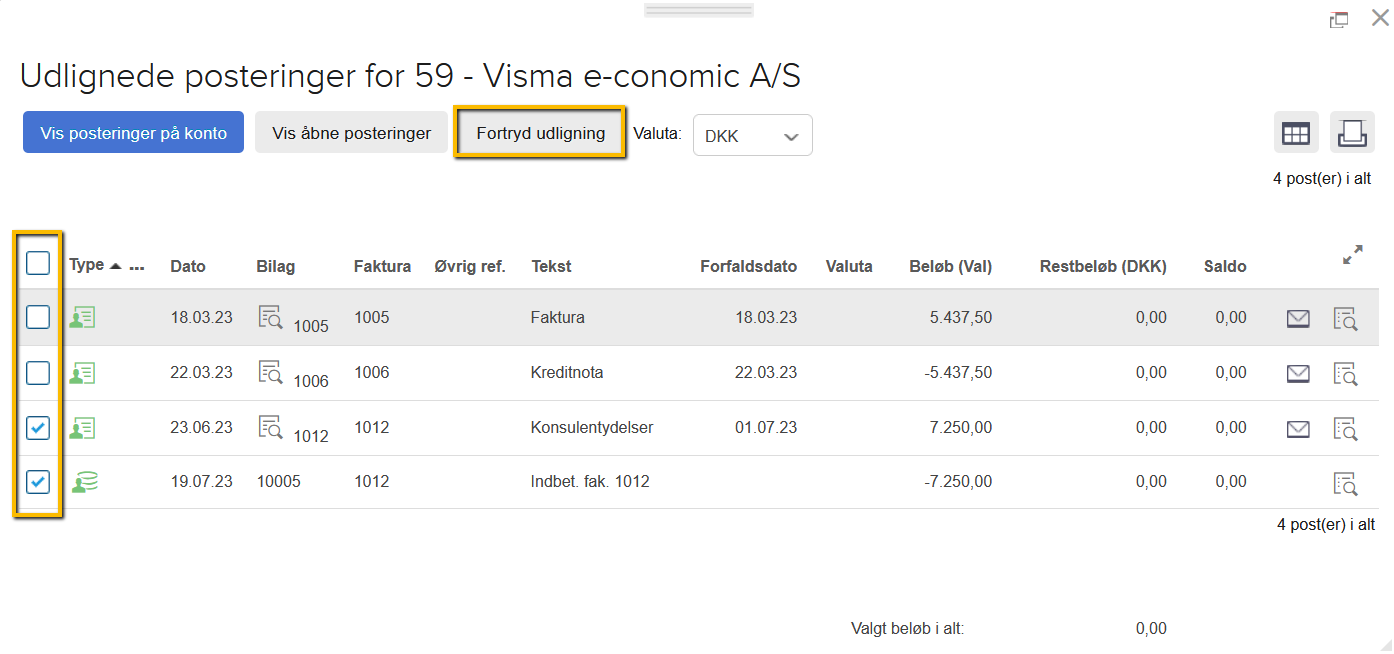
- Sæt flueben, i boksen til venstre, for de posteringer hvor udligningen skal fortrydes.
- Tryk på knappen "Fortryd udligning", i toppen af vinduet.
Se beskrivelse af felterne her: Knapper og felter i Salg
Var denne artikel nyttig?
Bliv e-conomic Insider
